
すべての端末を
ひとつの画面で管理
画面確認や遠隔支援から、ソフトウェア配布、脆弱性の確認まで。
Windows・MacのPC管理を、ひとつの環境で。
日々の確認から、更新・安全管理まで
授業や業務を支える操作と、端末を保守する機能をまとめて。必要な作業から、Remottoでできることを確認できます。
画面確認・遠隔支援
利用中のサポートから、授業や業務の準備まで。
画面モニタリング・リモート操作
複数端末の画面を一覧で確認し、選んだ端末を遠隔操作。Windows・Macが混在する環境でも、同じViewerで対応できます。
画面共有・プレゼン配信
説明用の画面を利用者の端末へ配信。操作手順の実演や教材・発表資料の共有を、その場で進められます。
電源操作・自動ログイン
起動・終了・再起動をまとめて実行。スケジュール実行やWindowsの自動ログインで、利用前の準備を効率化します。
ファイル一斉配布
教材や業務資料を、選んだ端末へまとめて転送。ソフトウェアのインストールには、別の「ソフトウェア配布」を使います。
端末の更新・保守
端末の状態を把握し、対応が必要なものから整える。
脆弱性の確認
OSとインストール済みソフトウェアを脆弱性データと照合。影響する端末と対応の優先度を確認できます。
端末情報・ソフトウェア一覧
OS・ビルド、CPU・メモリ、ディスク使用率、ソフトウェアの名称やバージョンを確認。タグやグループで端末を探せます。
ソフトウェア配布
EXE・MSI・PKGを登録し、複数端末へ一括インストール。通信可能な未ログイン端末にも配布し、端末ごとの結果を確認できます。
Windows Updateの管理
Windows端末の更新を管理コンソールから実行。検索・ダウンロード・インストールの進行状況や、再起動の必要性を確認できます。
利用ルール・履歴
利用を制限するだけでなく、状況の確認と見直しまで。
Web・アプリの利用制限
グループごとにWebサイトやアプリの利用ルールを設定。授業や業務に合わせて、使える環境をそろえられます。
USBストレージの制御
Windows端末のUSBメモリや外付けストレージを、通常利用・読み取り専用・利用禁止に設定。データの持ち出しを抑えます。
印刷管理・上限設定
誰が、いつ、何を印刷したかを記録。利用者ごとの印刷上限や通知を設定し、用紙・トナーの使用量を見直せます。
操作ログ・利用状況レポート
端末利用、アプリ、Web閲覧、印刷、USB操作をログやグラフで確認。脆弱性の検出・解消の推移もレポートで追えます。
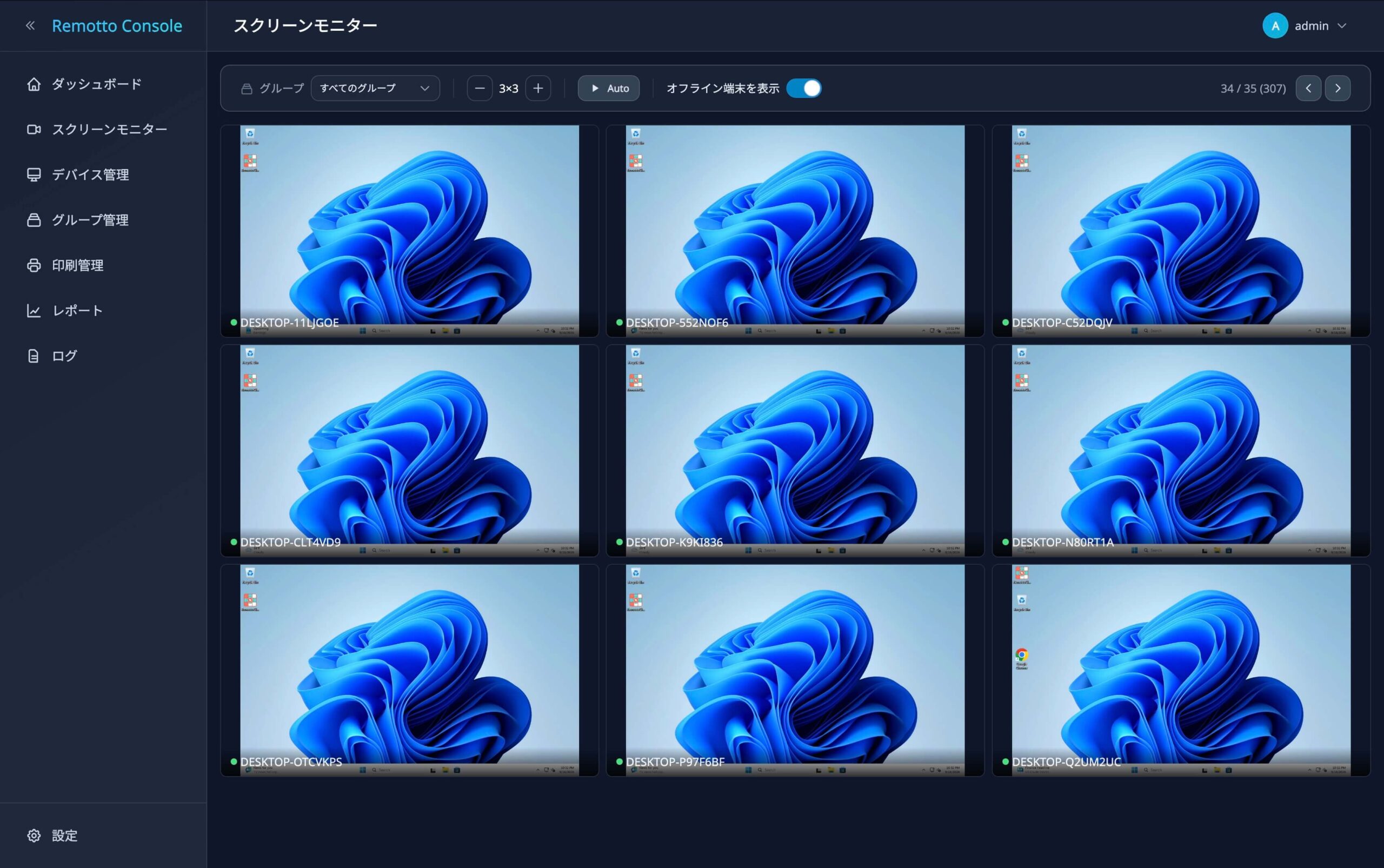
画面で見るRemotto
管理コンソールの各画面を、ドラッグやスワイプで切り替えられます。
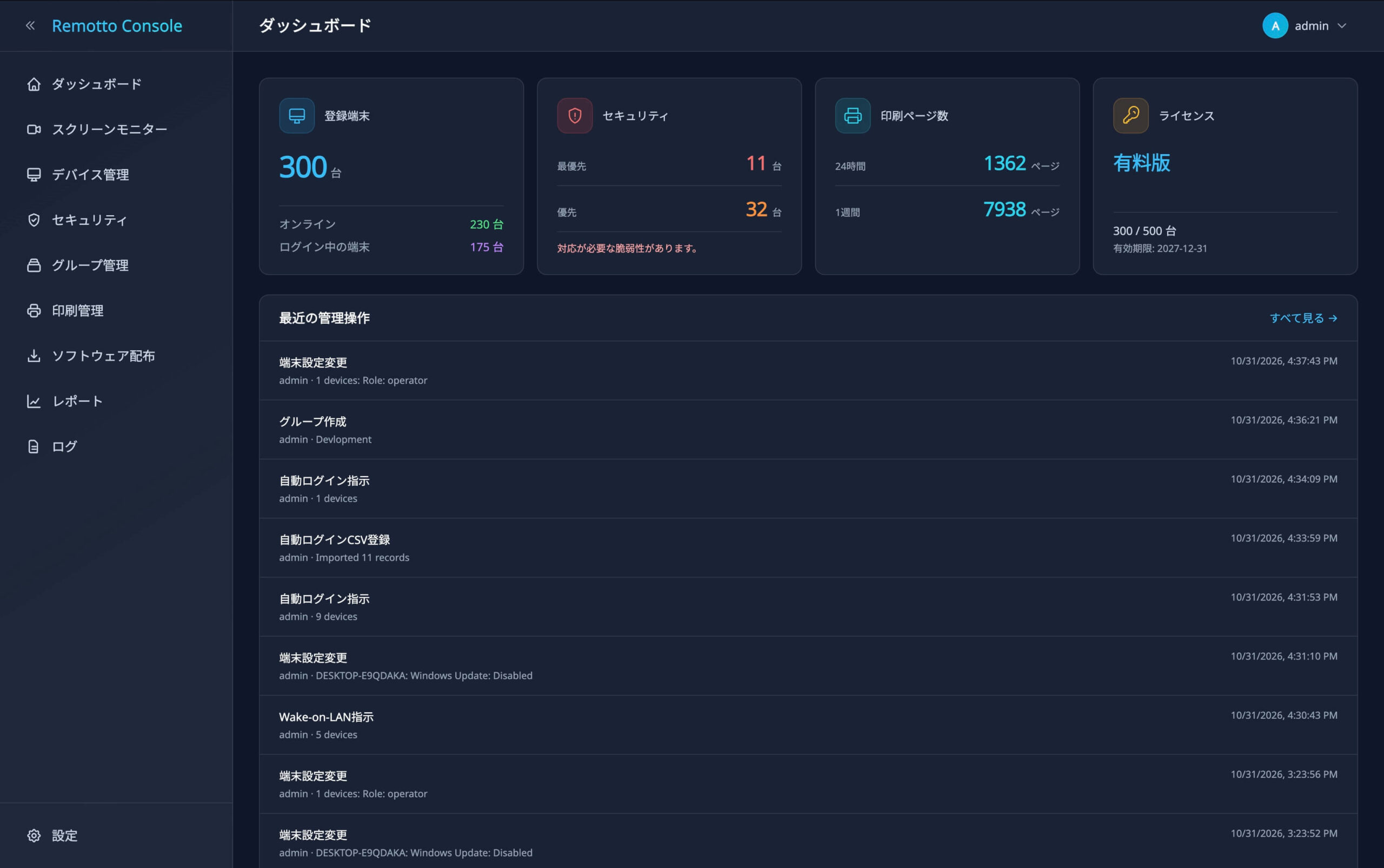
接続状態や優先して確認する脆弱性、印刷実績をひと目で確認。
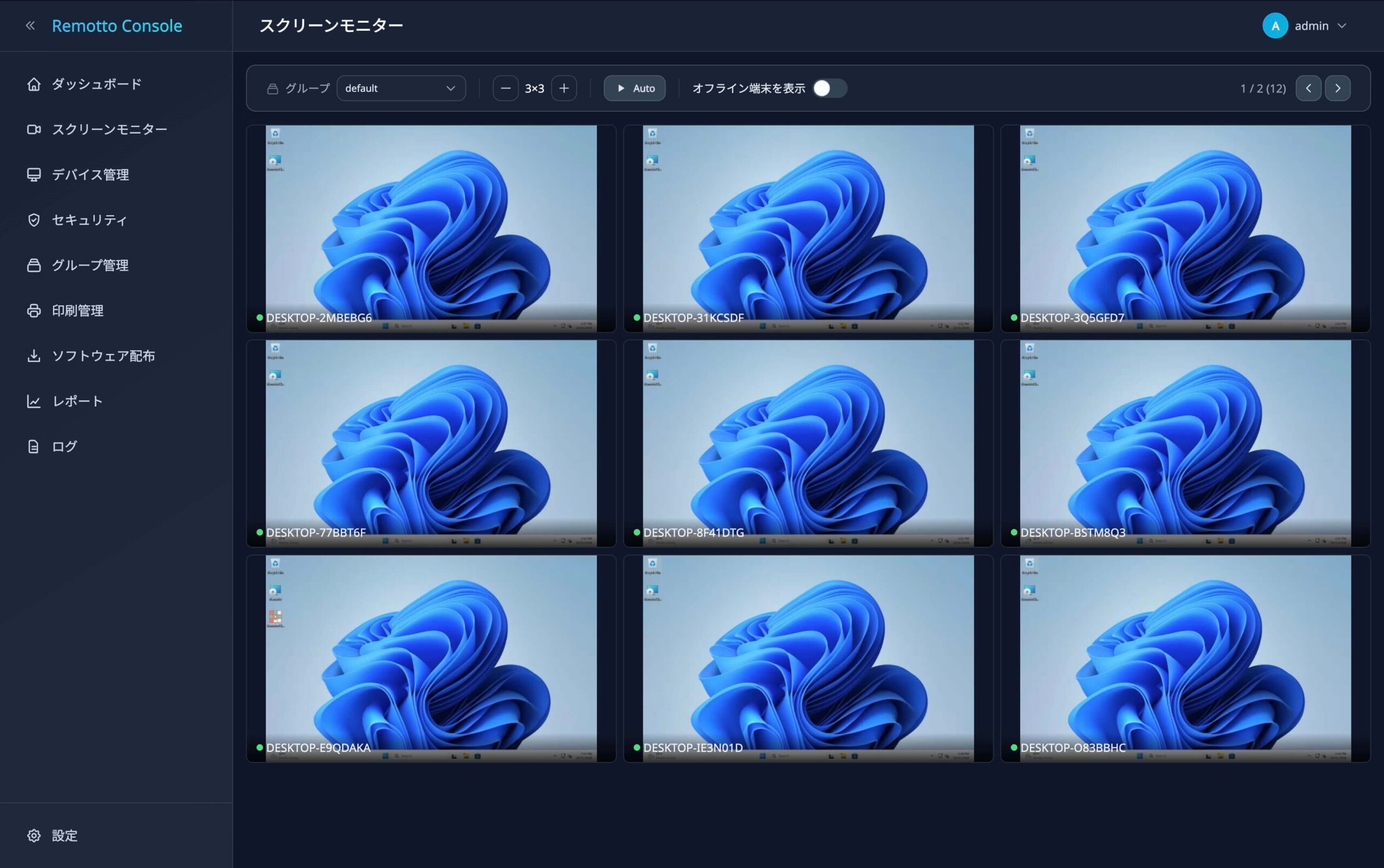
複数の端末画面を一覧表示し、作業の様子を確認できます。
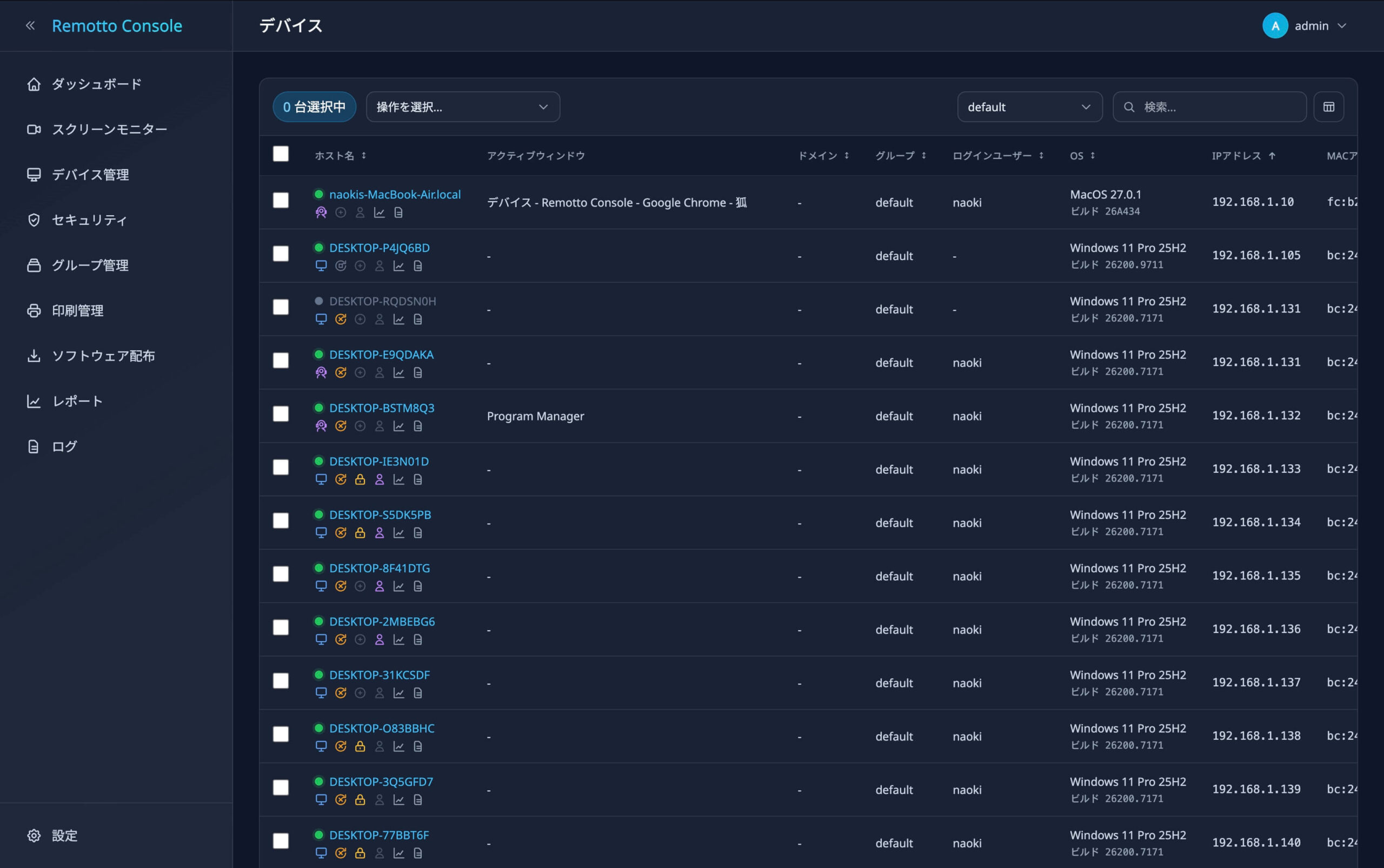
端末の接続状態や利用者、OSなどを確認し、対象端末をまとめて操作。
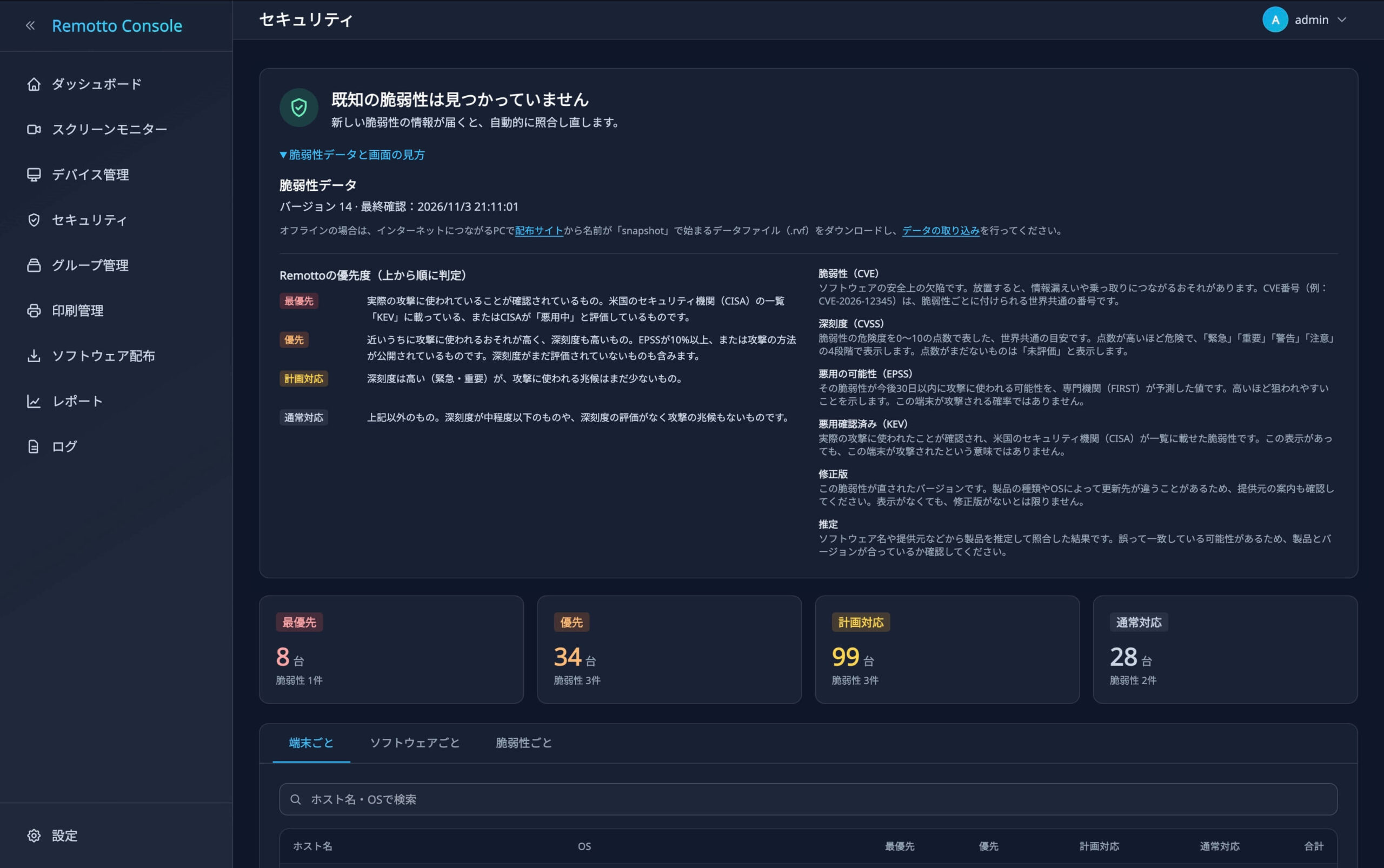
対応の優先度と影響する端末を確認し、更新が必要なものを探せます。
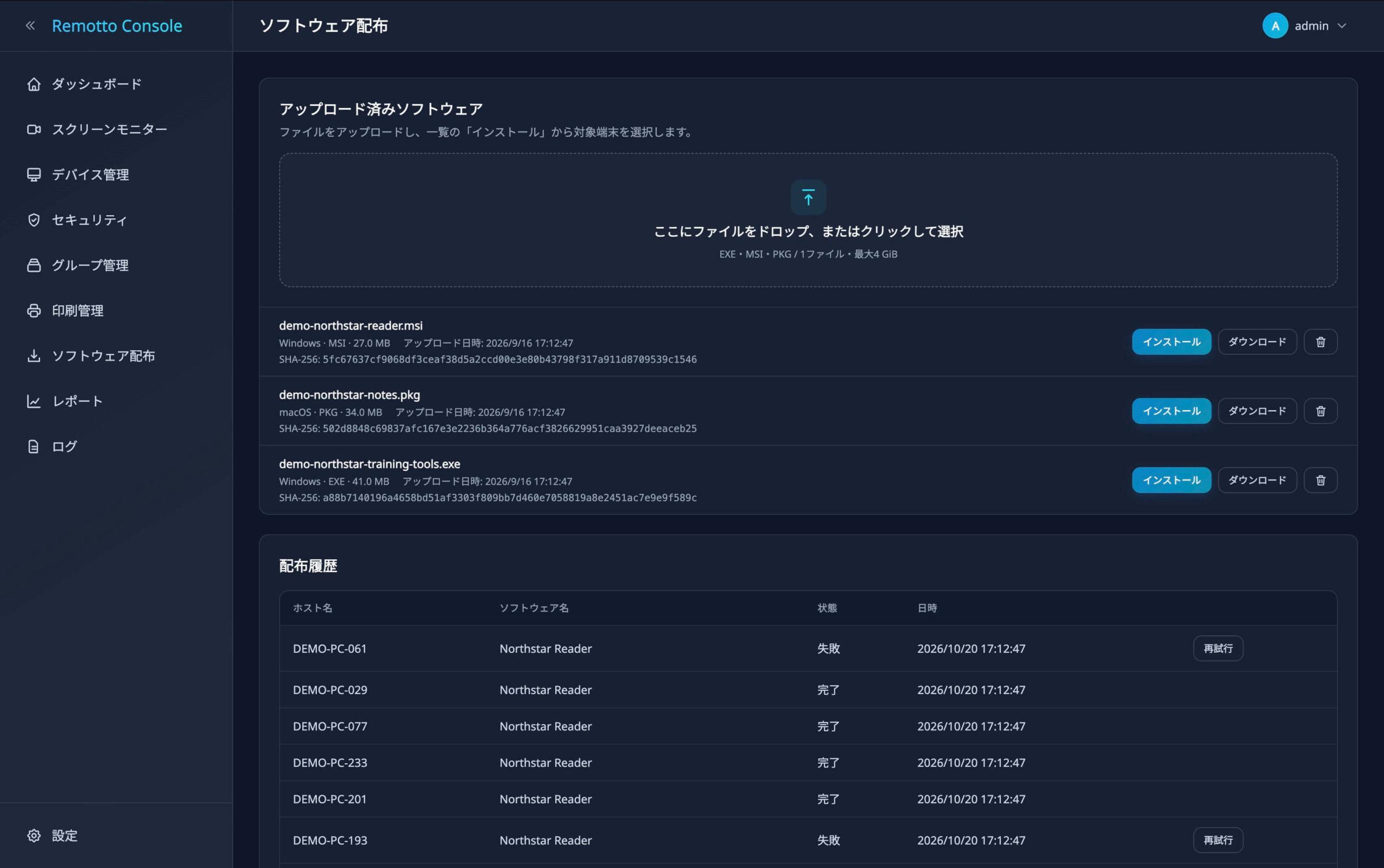
インストーラーを登録し、対象端末への配布と結果の確認を行えます。
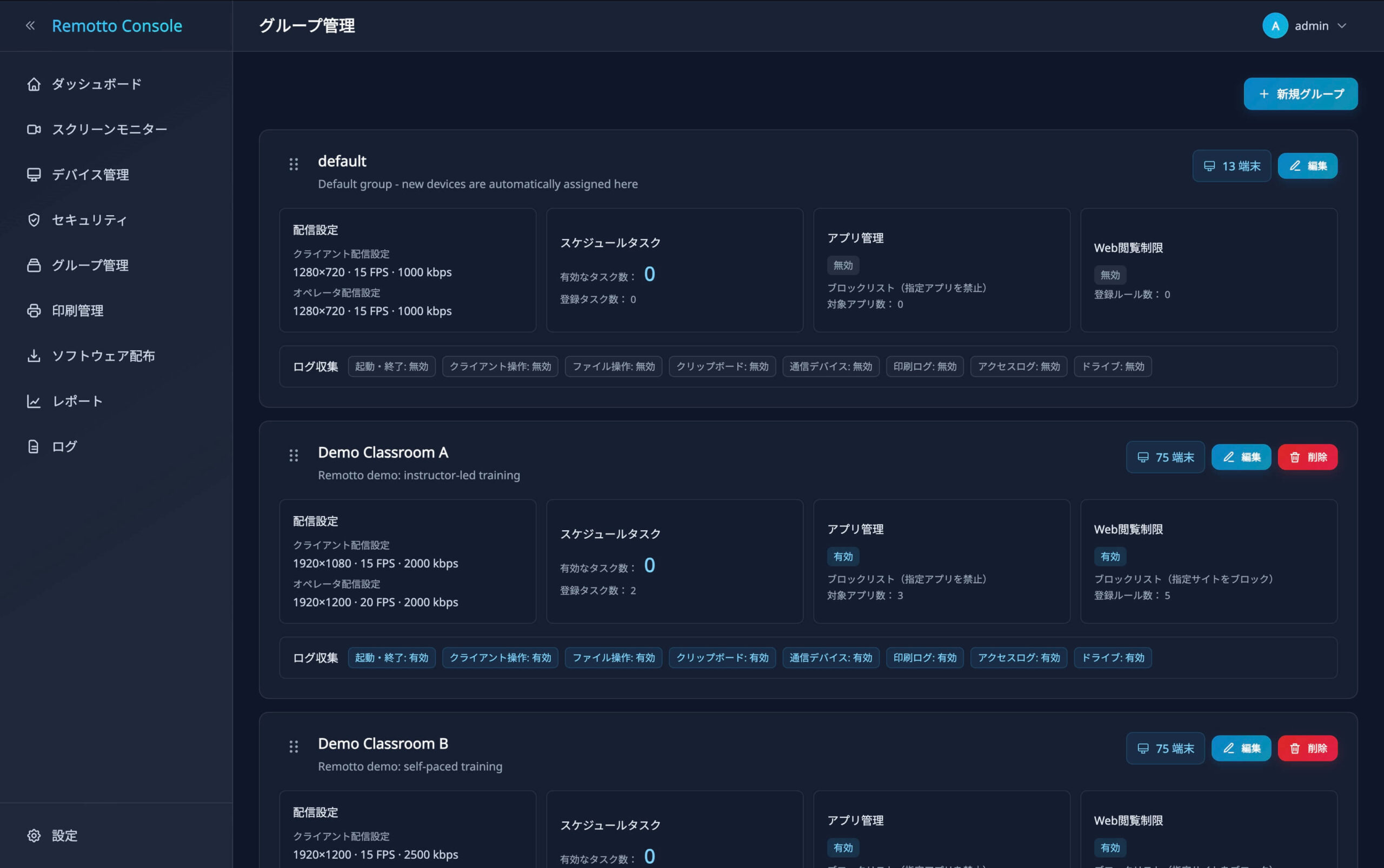
教室や部署ごとに端末を整理し、配信品質や利用ルールを設定。
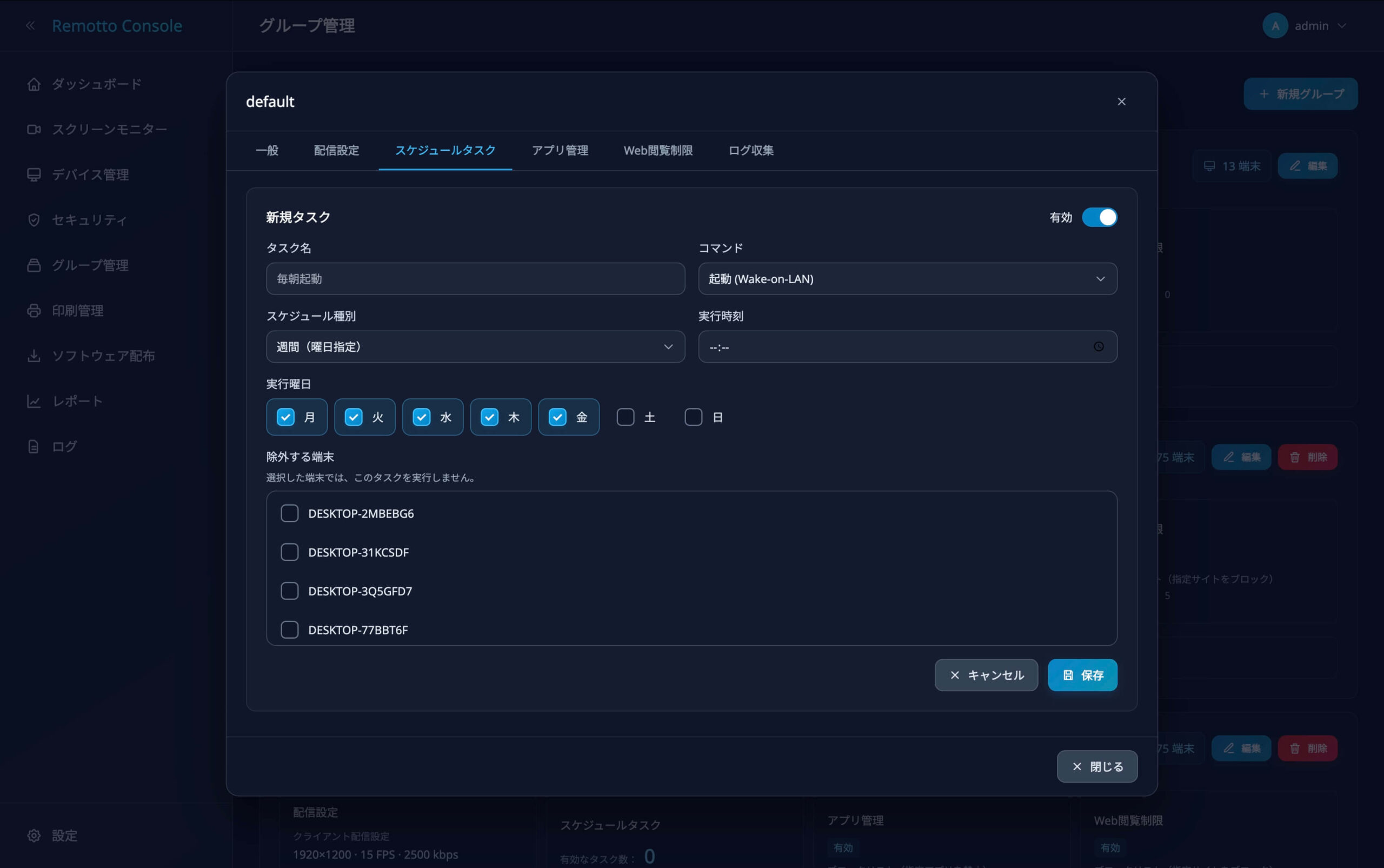
利用前の起動や利用後のシャットダウンなど、繰り返す操作を予約。
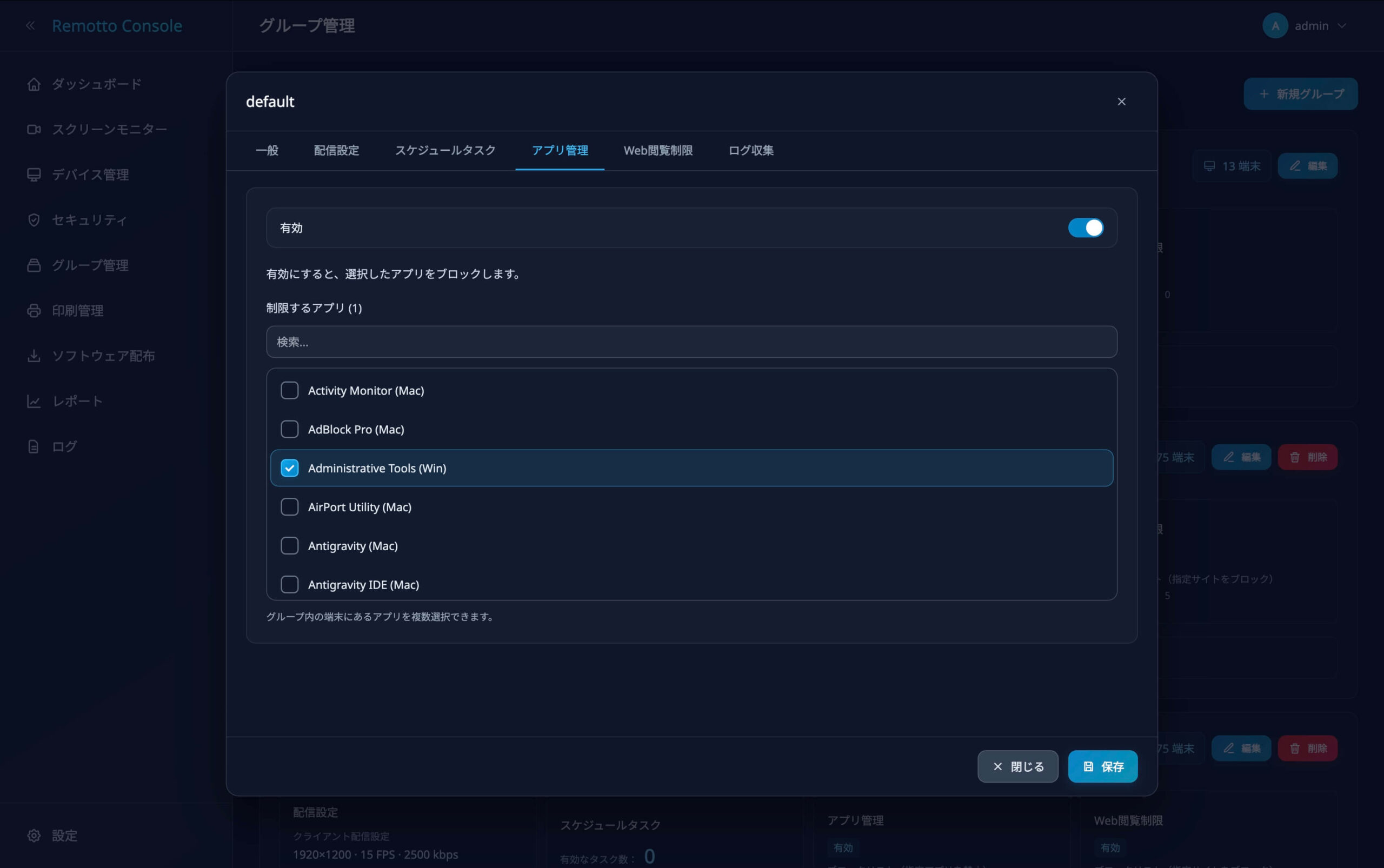
グループごとにアプリの利用ルールをそろえられます。
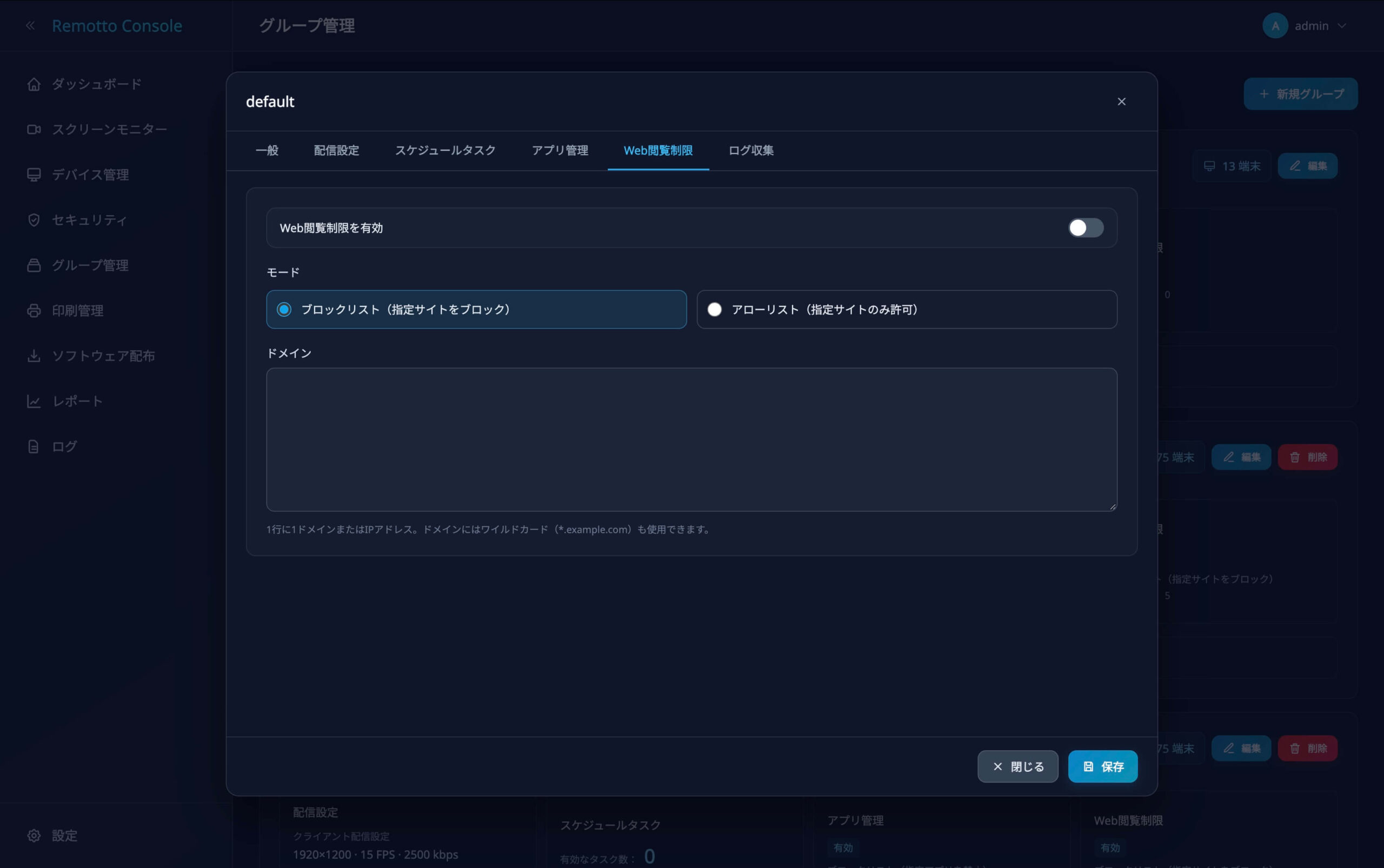
業務や授業に合わせて、アクセスできるWebサイトを設定。
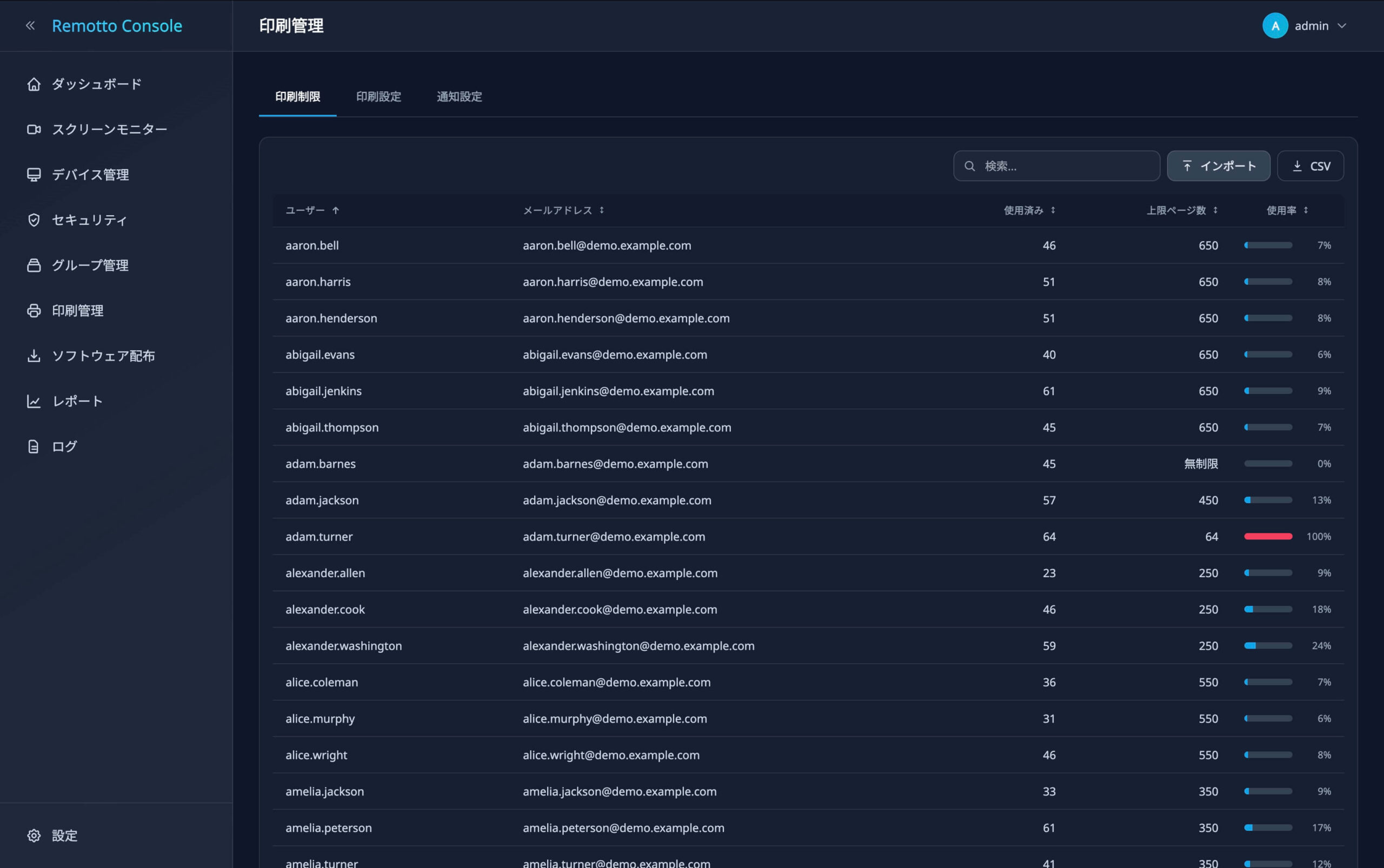
利用者ごとの印刷上限や使用枚数を、一覧で確認できます。
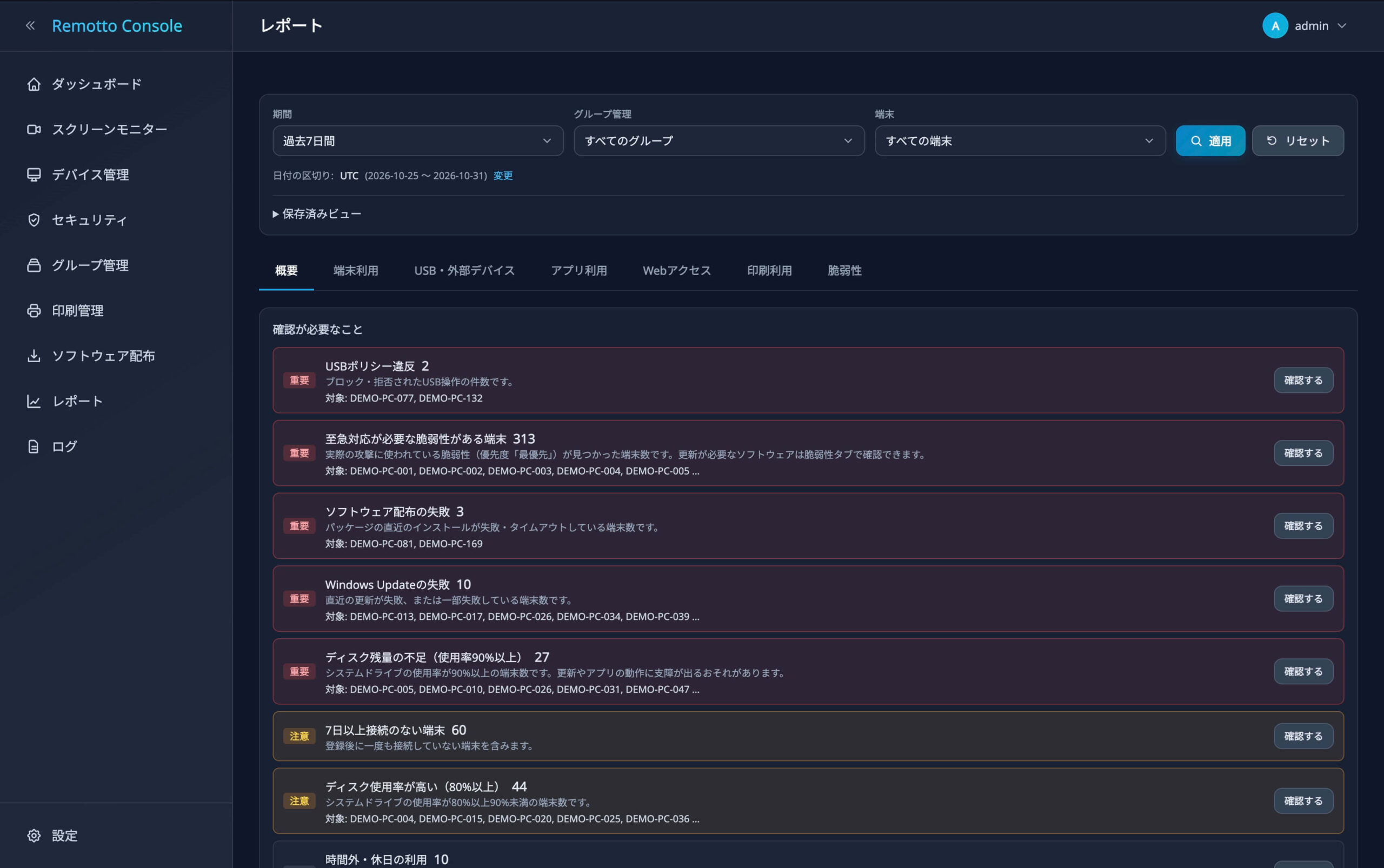
端末やアプリの利用状況を、グラフやランキングで振り返ります。
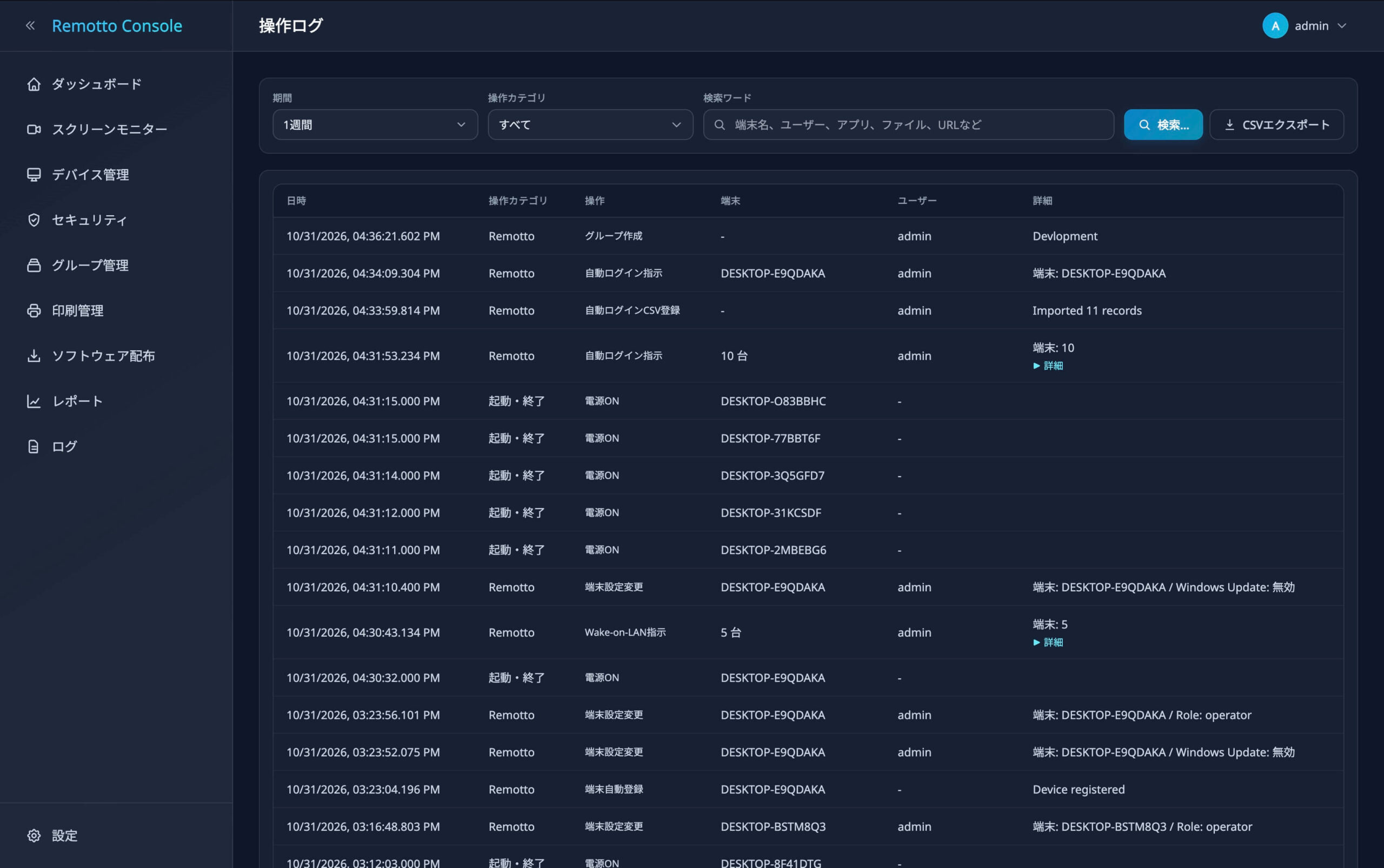
条件を絞り込んで、端末で発生した操作の履歴を確認。
更新が必要な端末を、見つけやすく
脆弱性の件数だけでなく、どの端末の、どのソフトウェアから対応するかを確認できます。
端末・ソフトウェアを確認する
端末別・ソフトウェア別・脆弱性別の3つの一覧から検索。影響を受ける端末や、共通して更新が必要な製品を見つけられます。
対応の優先度を判断する
実際の攻撃での悪用状況や深刻度をもとに、4段階で表示。ダッシュボードからも、優先して確認する端末へ進めます。
更新方法を確認して対応する
修正版の情報がある場合は、更新先のバージョンや更新方法を表示。Windows Updateやソフトウェア配布など、製品に合った方法で更新します。
活用シーン
利用する場所や役割に合わせて、日々の作業に取り入れられます。
学校・大学のPC教室
授業の準備から、つまずいている生徒への対応まで。
- 授業前
- 教材を一斉配布し、Windowsの自動ログインやアプリの起動で利用環境を準備します。
- 授業中
- 生徒の画面を一覧で確認。必要な端末を遠隔操作したり、説明用の画面を共有したりできます。
企業の共有PC・社内サポート
日々の問い合わせ対応と、更新が必要なPCの保守に。
- 日常の支援
- Windows・Macの画面を確認し、必要な端末を遠隔操作。ソフトウェア一覧やディスク使用率も確認できます。
- 更新・点検
- 脆弱性の優先度を見ながら対応対象を絞り、ソフトウェア配布やWindows Updateを実行します。
塾・研修センター
講座ごとに異なるアプリや資料を、複数のPCへ用意したいときに。
- 研修の準備
- 必要なソフトウェアと資料を一括配布。端末別のインストール結果で、準備の状況を確認できます。
- 次回の見直し
- アプリや端末の利用実績をレポートで確認。次回の配布対象や、必要なPC台数の見直しに活用できます。
図書館・公共施設
利用者が入れ替わる共用端末に、施設の利用ルールをそろえたいときに。
- 利用ルール
- Web・アプリの利用制限と印刷上限を設定。Windows端末ではUSBストレージの読み取り専用・利用禁止も選べます。
- 日々の運用
- 閉館時のシャットダウンを予約し、端末や印刷の利用状況を確認。利用時間帯や台数の見直しに役立てられます。
導入メリット
確認・準備・保守の作業をつなぎ、日々のPC管理を進めやすくします。
問い合わせに、画面を見ながら対応
口頭の説明だけでは伝わりにくい状況を、端末の画面で確認。必要に応じて遠隔操作へ移り、利用者と同じ画面を見ながら対応できます。
- 画面一覧からサポート対象を選ぶ
- Windows・Macを同じViewerで扱う

毎回の準備を、まとめて進める
資料やアプリを複数のPCへ配布し、電源操作はスケジュール化。繰り返し発生する準備をまとめ、端末を一台ずつ操作する作業を減らせます。
- ソフトウェア配布の結果を端末ごとに確認
- 利用前の起動と利用後のシャットダウンを予約
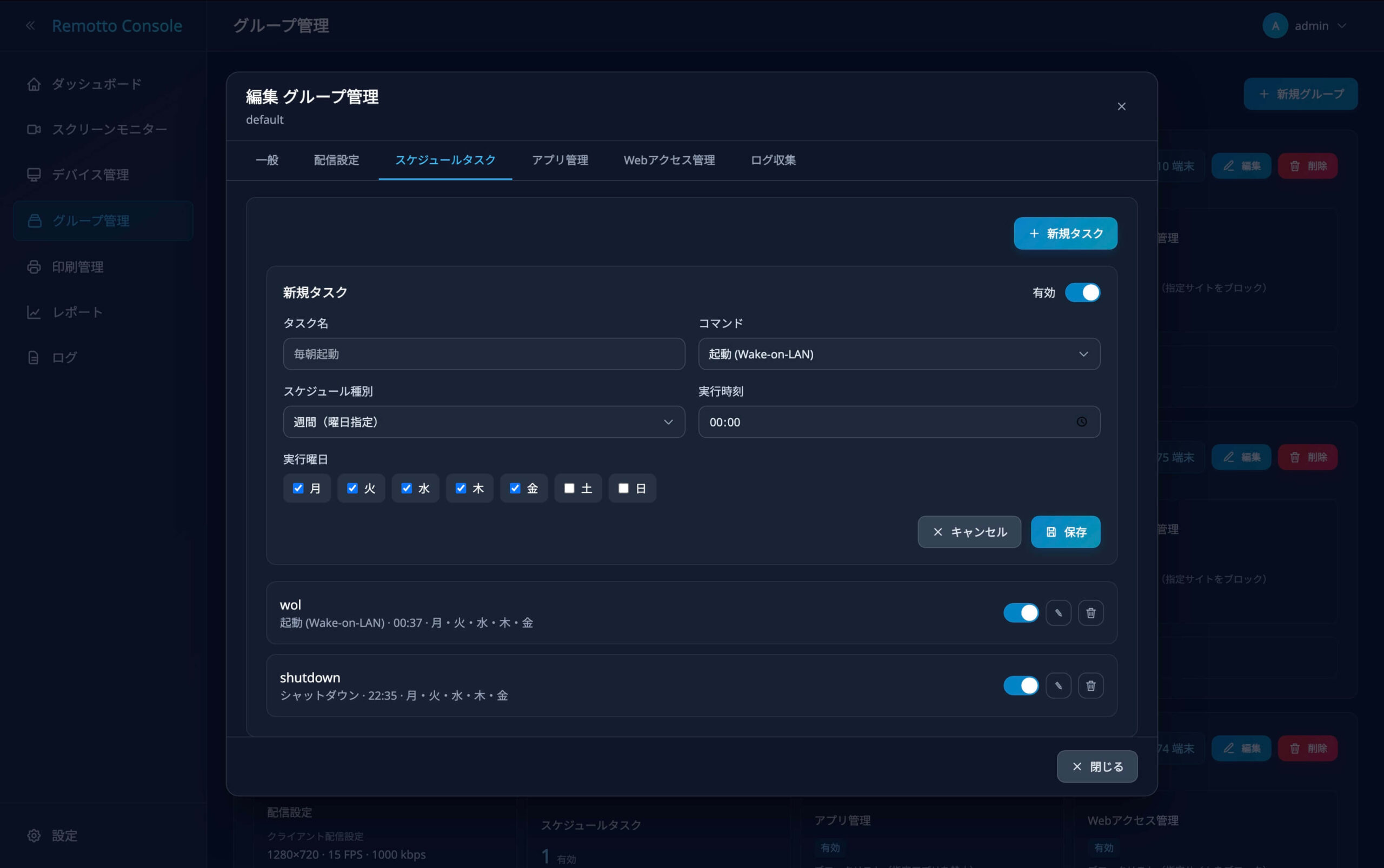
優先順位を決めて、対応を振り返る
脆弱性の対応優先度から、先に確認する端末を選択。操作ログや脆弱性の検出・解消の推移を振り返り、更新後の確認や次の対応計画につなげられます。
- 優先度・修正版の情報から更新対象を整理
- ログとレポートで対応後の状況を確認
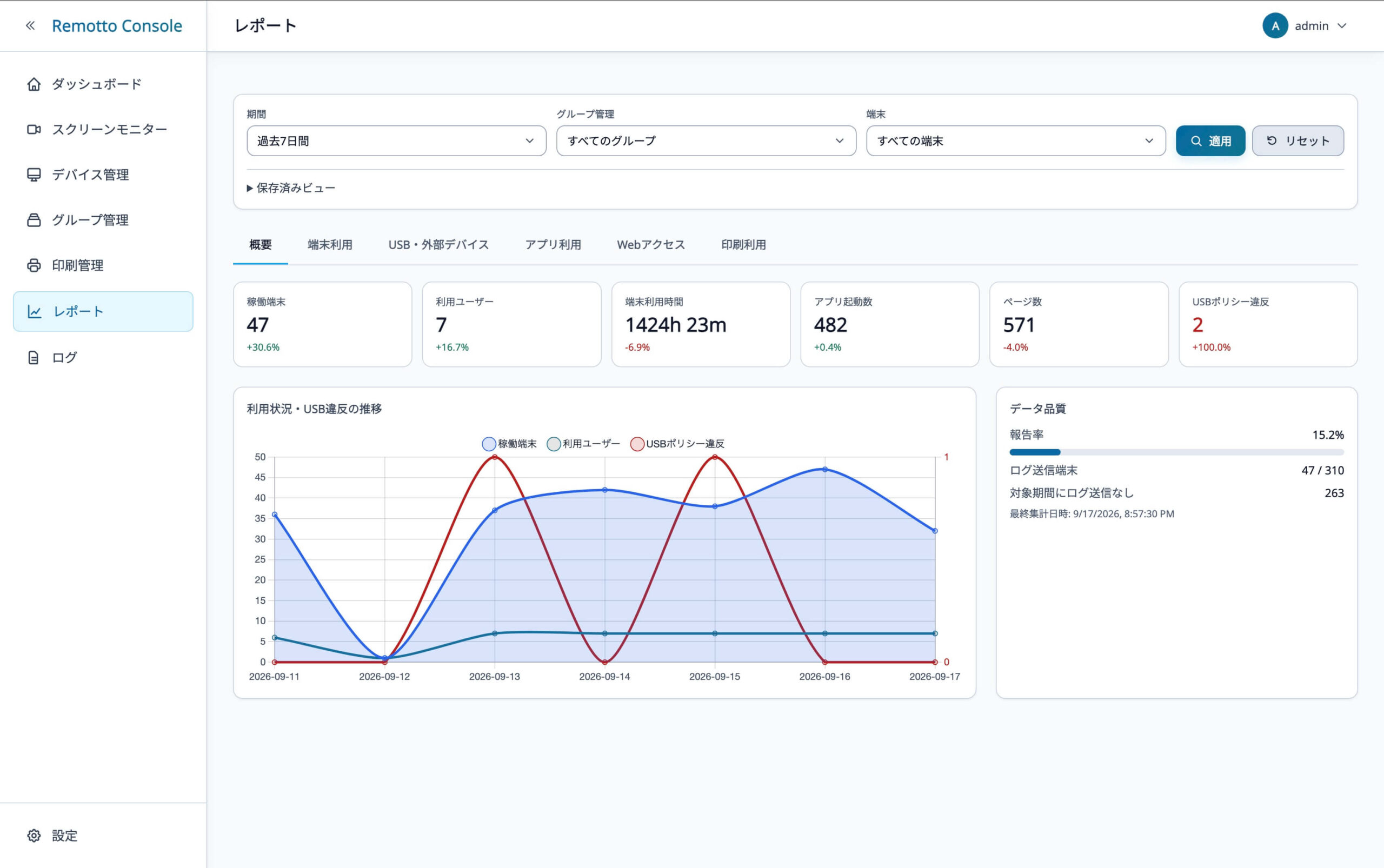
利用実績をもとに、運用を見直す
端末・アプリ・印刷の利用状況をレポートで確認。印刷上限や電源スケジュール、PC台数が現場に合っているかを、実績をもとに見直せます。
- 利用時間帯や端末ごとの稼働状況を確認
- 印刷枚数と上限を、利用者ごとに見直す
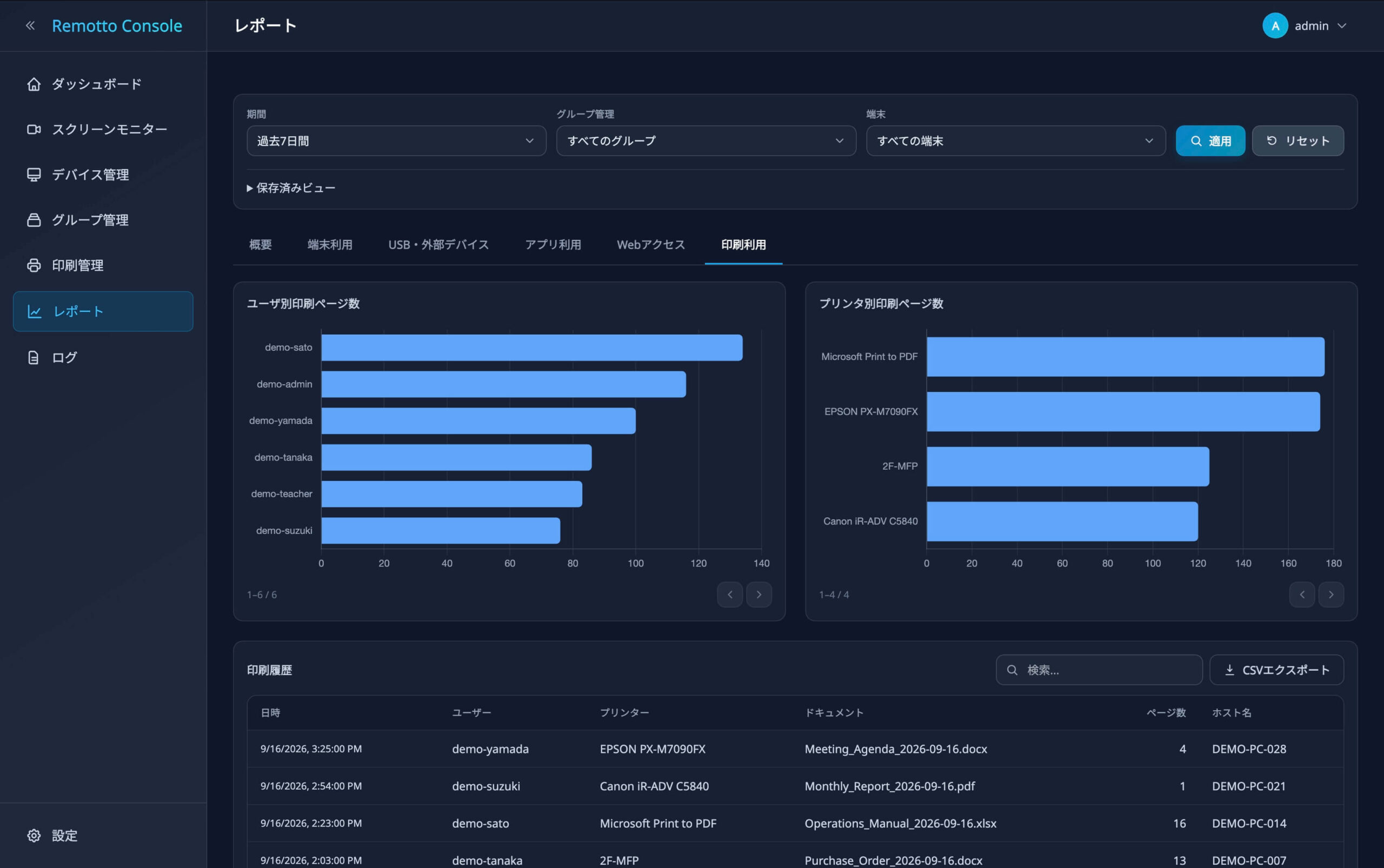
動作環境
Windows / macOS対応の一般的なPC環境で利用できます
クライアント
| 対応OS | Windows 11 24H2 以降 macOS 26 Tahoe 以降 |
|---|---|
| CPU | Intel Core i3 以上、または Apple Silicon M1 以上 推奨 |
| メモリ | 4GB 以上(8GB推奨) |
| ネットワーク | 有線LANまたは安定したWi-Fi環境 |
サーバー
| 対応OS | Windows Server 2019 以降 / Ubuntu 24.04 以降 / Rocky Linux 10.1 以降 |
|---|
推奨: クライアント500台
vCPU 16コア / メモリ 32 GB / ストレージ SSD 1TB / ネットワーク 1 Gbps
※ 小規模環境ではより低スペックで動作します。
料金プラン
利用台数に合わせて選べる、自動更新なしの期間ライセンスです