
操作ガイド
管理コンソール
Remotto の管理コンソールでは、端末管理、グループ設定、印刷管理、Web閲覧制限、アプリ制限などを一元管理できます。
ダッシュボード
ログイン後に表示されるダッシュボードでは、システム全体の状態を一目で確認できます。
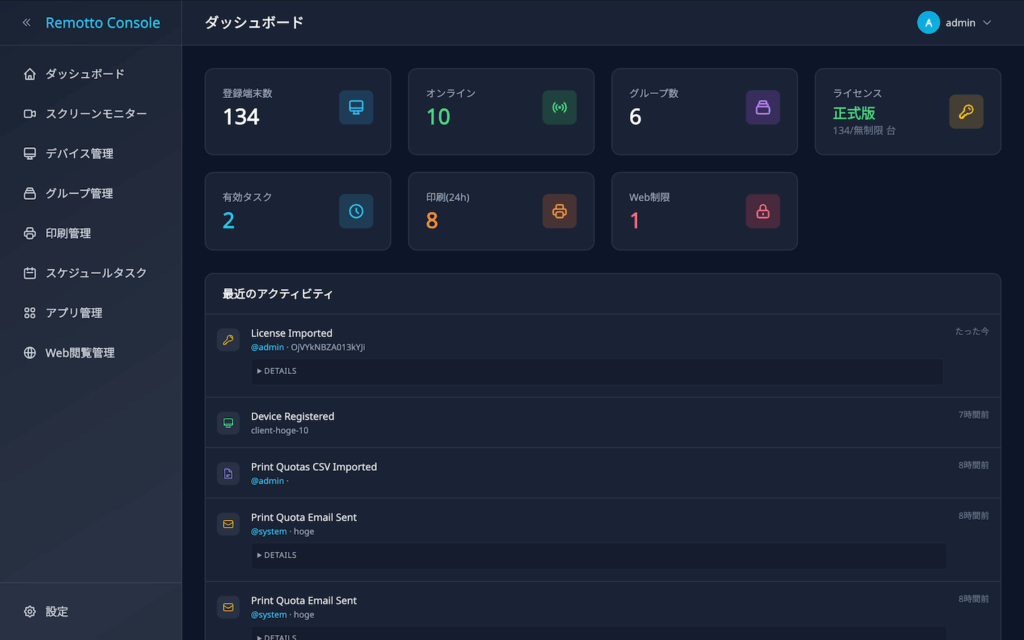
- 登録端末 — 登録済み端末の台数
- オンライン — 現在オンラインの端末数
- グループ — 作成済みグループ数
- ライセンス — 利用中のプランと登録可能な端末数
- 有効タスク — スケジュールタスクの件数
- 印刷(24時間)— 直近24時間に印刷されたページ数
- Web制限 — 設定済みのWeb閲覧制限ルール数
- 最近のアクティビティ — 管理操作の履歴
スクリーンモニター
Webブラウザ上で、オンラインの端末画面をリアルタイムに確認できます。
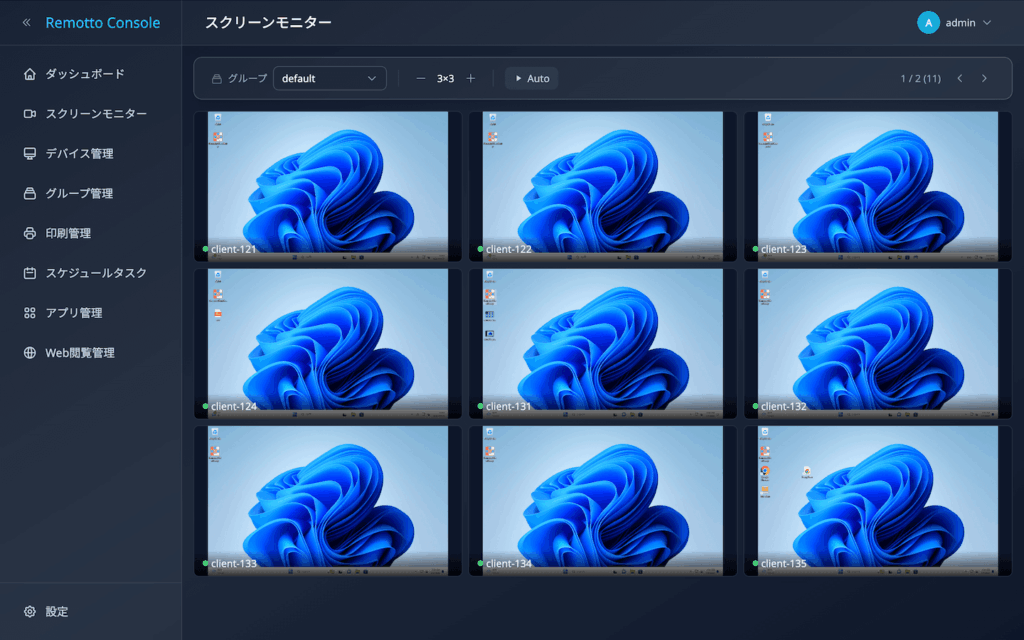
- グループ選択 — 表示するグループを切り替えます。
- グリッドサイズの変更 —
−+ボタンで 1×1 〜 5×5 の範囲で表示サイズを切り替えられます。 - ページ送り — グリッドに収まりきらない端末は自動でページ分割されます。
◀▶ボタンでページを切り替えられます。 - 自動スクロール —
▶ Auto有効時、10秒ごとに自動でページ送りされます。
デバイス管理
登録済み端末の状態、情報、操作を管理できます。
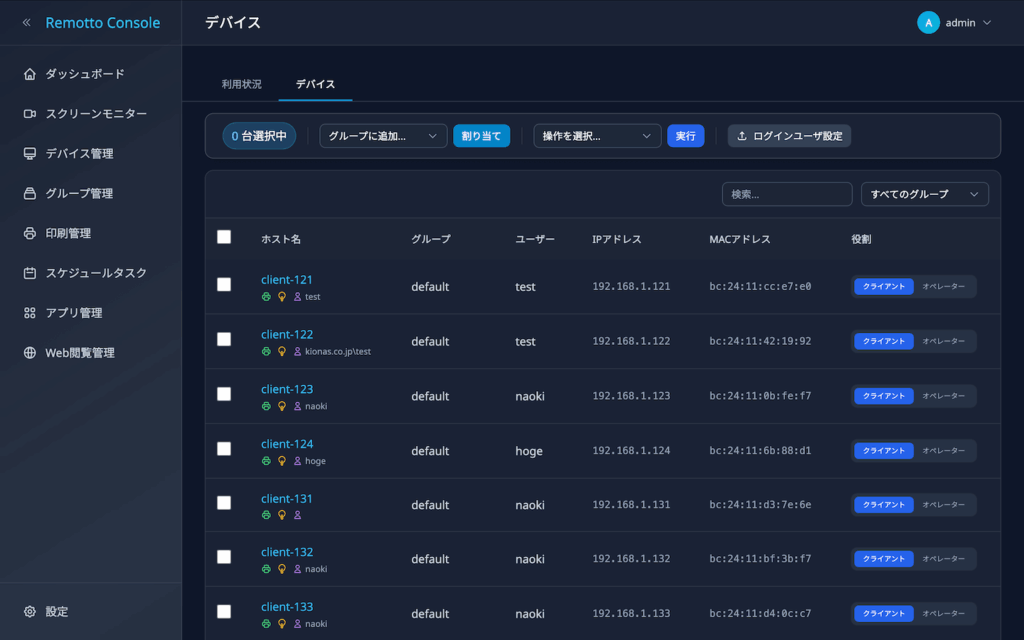
- 検索・フィルタ — ホスト名、ユーザー名、IPアドレスなどで検索可能です
- デバイス詳細 — ホスト名をクリックすると、CPU、メモリ、ストレージなどのハードウェア情報を確認できます
- 一括操作 — 複数端末をまとめて操作できます
- ロール設定 — 端末をクライアントまたはオペレータに設定できます
- クライアント(操作される側)— 通常の利用者端末で、画面が配信・表示される対象です
- オペレータ(操作する側)— Remotto Viewerを使用して、クライアント端末を操作・表示する端末です。
一括操作
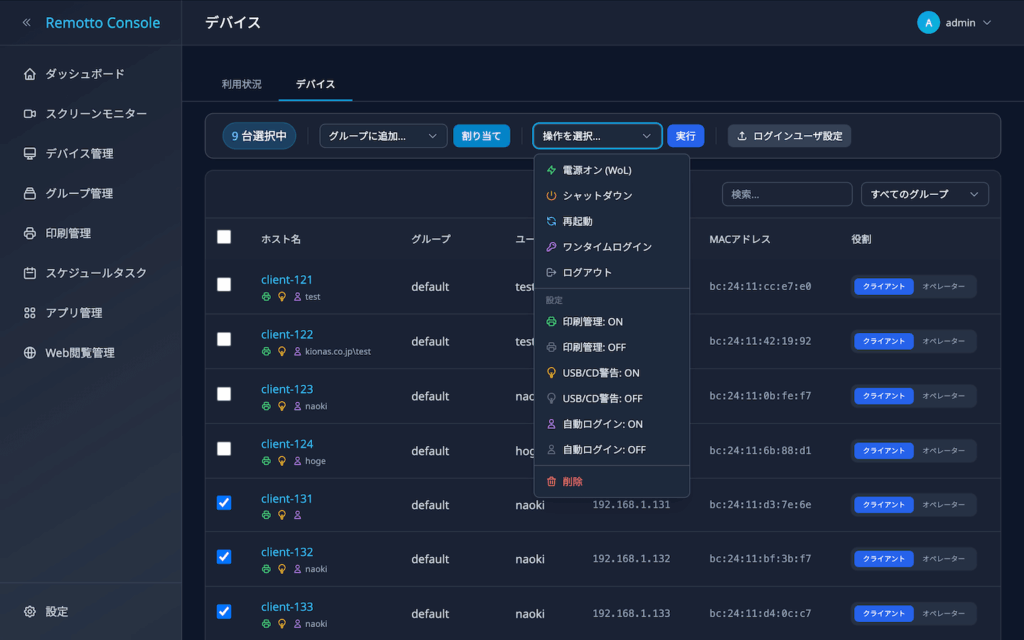
- ワンタイムログイン — 指定したアカウントで1回だけログインします
- 自動ログイン — 次回以降も自動でログインします
電源オン(Wake-on-LAN)を利用するために
・BIOS/UEFIで「Wake-on-LAN」が有効になっていること
・ネットワークアダプタの設定で「マジックパケットによるWake on LAN」が有効になっていること
・対象デバイスが有線LANで接続されていること
・サーバーと異なるサブネットのデバイスを起動する場合は、対象と同じサブネットにRemottoクライアントが1台起動していること(中継機として使用)
ログインユーザー設定
ワンタイムログインや自動ログインを利用する場合は、ログインユーザー情報を登録する必要があります。
ログインユーザーの登録は、CSVファイルで一括処理できます。
- 管理コンソールの「デバイス」画面からCSVテンプレートをダウンロードします。
- ダウンロードしたCSVファイルの
usernameとpassword列を編集します。 - 編集したCSVをアップロードしてインポートします。
| 列名 | 説明 | 例 |
|---|---|---|
hostname | 端末のホスト名 | pc-001 |
mac_address | 端末のMACアドレス(:または-区切り) | 00:1A:2B:3C:4D:5E |
username | ログインするユーザー名 | user01domain\user01user01@remotto.local |
password | ログインパスワード | passw@rd |
グループ管理
端末をグループ単位で管理し、配信品質や制限設定をまとめて適用できます。
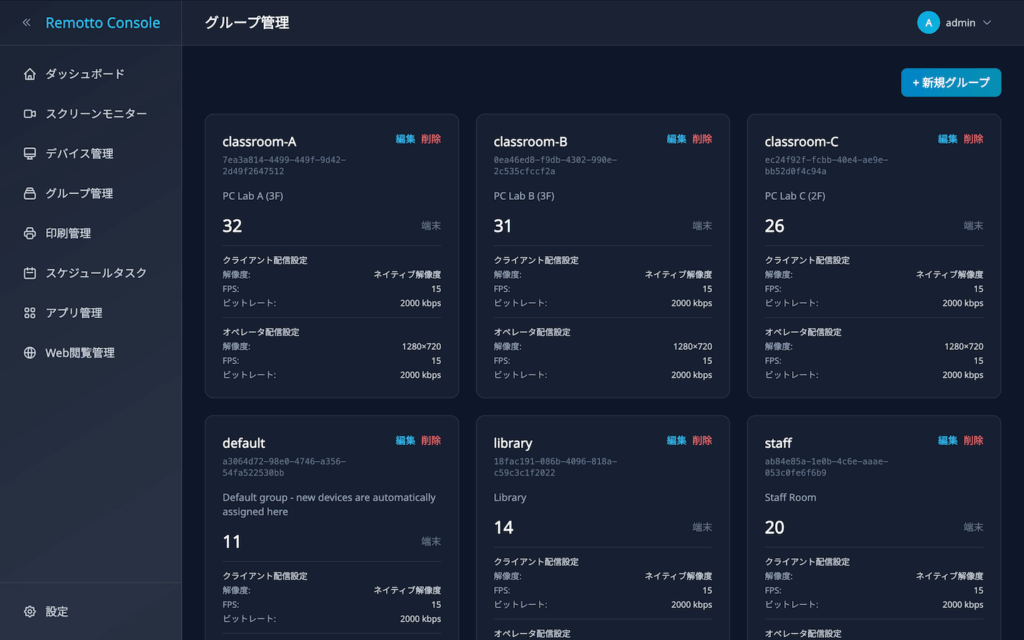
- グループ作成 — グループ名と説明を入力して作成します
- グループ編集 — 名前、説明、配信品質を変更します
- グループ削除 — 不要になったグループを削除します
ストリーミング配信設定
グループごとに、クライアント端末およびオペレータ端末向けの配信品質を設定できます。
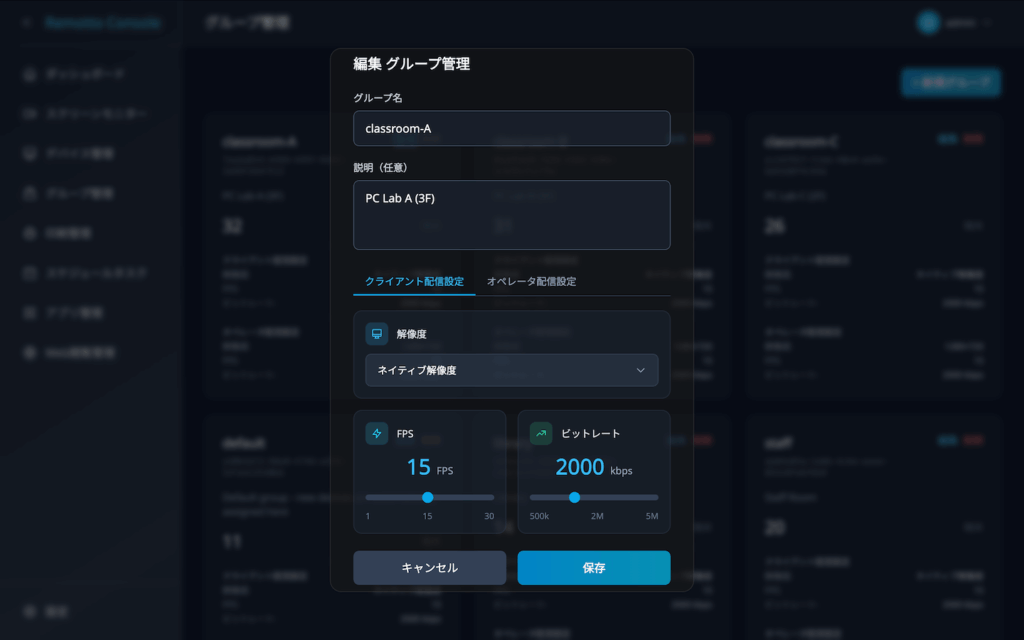
| 解像度 | native / 1920×1080 / 1280×720 / 854×480 / 640×360 | 配信する映像の解像度です。native を選ぶと端末のデスクトップ解像度に合わせて配信されますが、帯域使用量が増える場合があります。 |
| FPS | 1〜30 fps | 1秒あたりのフレーム数です。値を下げると、帯域使用量を抑えられます。 |
| ビットレート | 500〜5000 kbps | 映像のビットレート上限です。値を高くすると画質は向上しますが、帯域使用量も増えます。 |
印刷管理
ユーザーごとの印刷ページ数を記録し、印刷上限を設定できます。
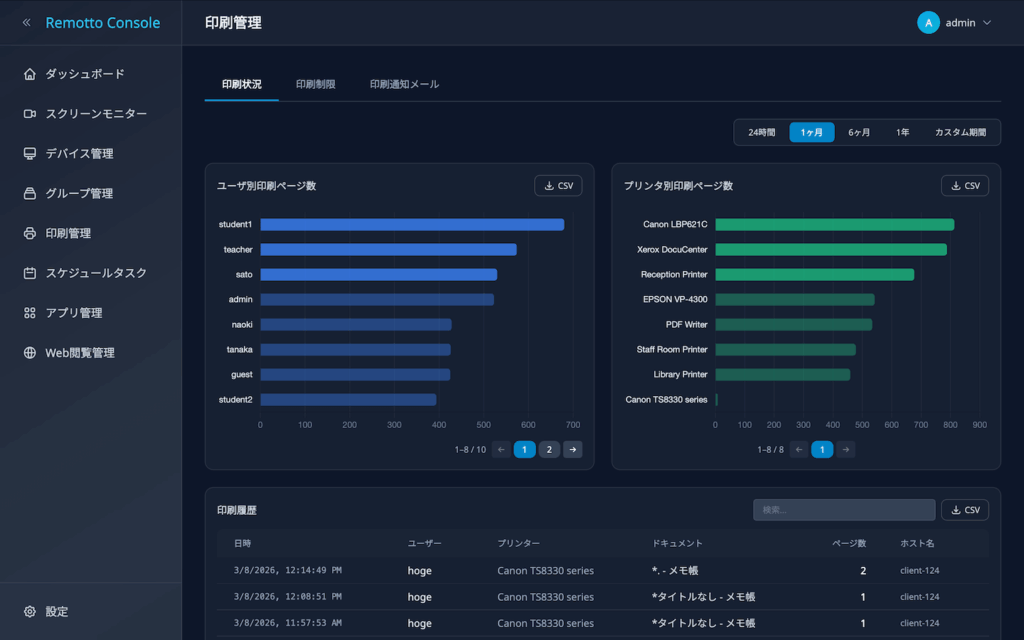
- 印刷上限ページ数 — ユーザーごとの合計印刷上限ページ数
- 印刷毎上限ページ数 — 一度の印刷ジョブごとの上限ページ数を設定できます。大量印刷を防止できます。
- 印刷ログ — いつ・誰が・何を・何ページ印刷したかを記録(ドキュメント名、プリンタ名を含む)
- デフォルト印刷上限 — LDAP/AD同期時に新規ユーザーへ適用する印刷上限ページ数(0 = 無制限)
- CSVエクスポート — 印刷履歴をCSVで出力
- ブロック通知 — 印刷がブロックされた場合、クライアント端末にバルーン通知で理由を表示(印刷上限超過/ジョブ上限超過)
印刷ページ数は、アプリケーションが送信したページ数でカウントされます。たとえば、10ページの文書を両面印刷しても、印刷ページ数は10ページとして計算されます。
メール通知テンプレート
印刷上限に近づいた場合や上限に達した場合に、登録済みメールアドレスへ通知を送信できます。
| 種類 | 送信タイミング |
|---|---|
| 警告メール | 使用量が設定した閾値(既定値: 80%)に達したとき |
| 制限超過メール | 使用量が上限に達し、印刷が制限されたとき |
メール本文には、以下のプレースホルダーを使用できます。
| プレースホルダー | 説明 | 例 |
|---|---|---|
{username} | 対象ユーザー名 | user01 |
{used_pages} | 使用済みページ数 | 85 |
{limit_pages} | 設定された上限ページ数 | 100 |
{remaining_pages} | 残り印刷可能ページ数 | 15 |
本文にプレースホルダーを埋め込むことで、ユーザーごとの情報を自動的に反映できます。
件名: 【印刷の上限が近づいています】

本文:
{username}さん

印刷可能ページ数の上限が近づいています。

・使用済み: {used_pages} ページ
・上限: {limit_pages} ページ
・残り: {remaining_pages} ページ

上限に達すると印刷できなくなります。
ご不明な点は管理者にお問い合わせください。
印刷上限設定
ユーザーごとの印刷上限(上限ページ数やメールアドレス)を、CSVファイルで一括して登録・更新できます。
- 管理コンソールの「印刷管理」→「ユーザー」タブから、CSV テンプレートをダウンロードします。登録済みの印刷上限一覧がエクスポートされます。
- CSVファイルの各列を編集します。新規ユーザーの追加、上限の変更、メールアドレスの設定などが可能です。
- 編集した CSV をアップロードすると、プレビュー画面で内容を確認できます。
- 内容を確認したら、インポートを実行します。
| 列名 | 説明 | 必須 |
|---|---|---|
username | ログインユーザー名 | ◯ |
mail_address | 通知先メールアドレス | ◯(deleteの場合は不要) |
used_pages | 現在の使用ページ数(参照用、インポート時は無視) | — |
limit_pages | 上限ページ数(数値) | ◯(deleteの場合は不要) |
operation | 操作種別(下記参照)。省略時は update | — |
| operation 値 | 動作 |
|---|---|
update(デフォルト) | ユーザーを新規作成、または既存ユーザーのメールアドレス・上限を更新 |
delete | 指定ユーザーの印刷上限設定を削除 |
reset | 指定ユーザーの使用ページ数を0にリセット(上限は変更しない) |
スケジュールタスク
毎日・毎週・1回限りの定期タスクを設定し、端末操作を自動化できます。
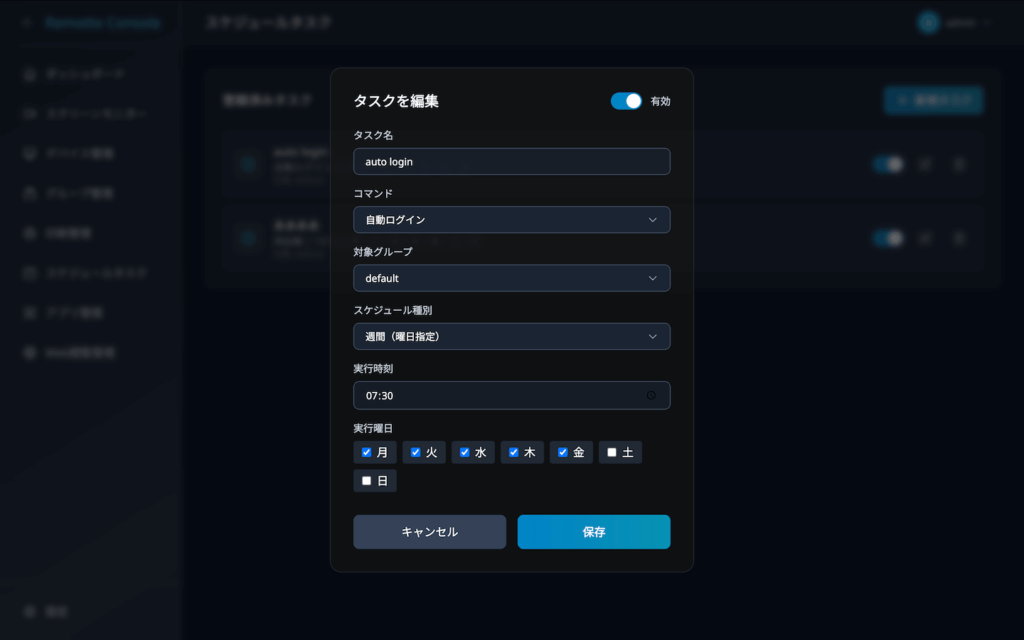
- 管理コンソールの「スケジュールタスク」画面を開きます。
- 「新規作成」を選択します。
- タスク名を入力します。
- 実行する操作内容を選択します。
- Wake-on-LAN
- シャットダウン
- 再起動
- 自動ログイン
- 対象グループを選択します。
- 実行頻度を選択します。
- 毎日: 指定した時刻に実行
- 毎週: 曜日と時刻を指定して実行。複数曜日を選択できます。
- 1回限り: 実行する日付と時刻を指定して実行。過去の日付は指定できません。
- 実行日時を設定します。
- 設定内容を確認して保存します。
アプリ管理
端末で起動されたアプリケーションの利用ログを確認し、グループごとにアプリの起動を制限できます。ブロックリストに登録したアプリは、起動時に自動的にブロックされます。
- 管理コンソールのサイドバーから「アプリ制限」を開きます。
- 対象のグループを選択します。
- ブロックしたいアプリのプロセス名を、1行に1つずつ入力します。
- 設定を有効化して保存します。
端末で起動したアプリケーションの利用履歴を確認できます。
- アプリ名 — 起動したアプリケーションのプロセス名と表示名を表示します。
- 端末・ユーザー — どの端末の、どのユーザーが起動したかを確認できます。
- 期間フィルタ — 24時間・1ヶ月・6ヶ月・1年・カスタム範囲で絞り込めます。
- 検索 — アプリ名・ユーザー名・端末名で検索できます。
- CSVエクスポート — アプリ利用履歴を CSV 形式で出力できます。
Web閲覧管理
Webアクセスログの確認と、閲覧制限の設定を行えます。ログはクライアント端末のローカルプロキシが有効な場合に記録されます。
アクセス履歴を確認し、必要に応じて絞り込みやエクスポートができます。
- アクセス先: URLとドメイン名を表示します。
- 端末・ユーザー: どの端末のどのユーザーがアクセスしたかを表示
- 日時: アクセス日時を記録
- 期間フィルタ: 24時間・1ヶ月・6ヶ月・1年・カスタム範囲で絞り込み
- 検索: URL・ユーザー名・端末名で検索
- CSVエクスポート: アクセスログを CSV 形式で出力
フィルタモード
- ブロックリスト: 指定したドメインへのアクセスを禁止し、それ以外は許可
- アローリスト: 指定したドメインへのアクセスのみ許可し、それ以外は禁止
ドメインの指定方法
- 完全一致: example.com のみ(サブドメインは対象外)
- ワイルドカード: *.example.com で example.com や sub.example.com などをまとめて指定可能
設定手順
- 管理コンソールの「グループ管理」から対象グループを選択します。
- フィルタモード(ブロックリスト/アローリスト)を選択します。
- 対象ドメインを 1行に1つずつ入力します。
- 設定を有効化して保存します。
設定は、クライアント端末の次回同期時(数秒〜数十秒)に反映されます。
Remotto クライアントは HTTPS 通信をローカルプロキシ経由で処理するため、Microsoft Store ソース(msstore)を利用する winget では証明書検証に失敗する場合があります。
wingetでソフトウェアをインストールする際は、--source wingetオプションを付けて実行してください。
winget install <パッケージ名> --source winget設定
ライセンス、ユーザー管理、LDAP/AD 連携、メール設定を行います。
ライセンス管理
ライセンスキーを登録して、利用可能な端末数や機能を拡張できます。
- 無料版: ライセンス未登録時は最大 5 台まで利用でき、ベーシック機能のみ使用できます。
- ライセンス登録: 設定画面からライセンスキーをインポートして有効化できます。
ライセンスキーの登録手順
- サイドバーから「設定」をクリックします。
- 「ライセンス」タブを選択します。
- 「ファイルを選択」ボタンから、ライセンスキーファイルをアップロードします。
- 「インポート」ボタンをクリックします。
- 登録が完了すると、プラン・デバイス上限・有効期限などのライセンス情報が表示されます。
ユーザー管理
管理コンソールにログインするユーザーアカウントを作成・管理できます。
- ローカルアカウント: ユーザー名とパスワードで作成できます。
- LDAP アカウント: LDAP連携が有効な場合、LDAPで認証されたユーザーは初回ログイン時に自動登録されます。
アカウント作成手順
- サイドバーから「設定」をクリックします。
- 「ユーザー」タブを選択します。
- 画面右上の「ユーザー追加」ボタンをクリックします。
- ダイアログに以下を入力します。
- ユーザー名: ログインに使用する ID
- パスワード: 初期パスワード
- 「作成」をクリックして完了します。
LDAP / Active Directory 連携
外部ディレクトリサービスと連携し、既存アカウントで管理コンソールにログインできます。
- 接続設定: LDAP サーバーのホスト・ポート・ベース DN を指定します。
- SSL 対応: LDAPS(ポート 636)による暗号化通信に対応しています。
- 有効/無効: トグルスイッチで切り替えられます。
メール通知設定
印刷上限の通知などに使用する SMTP 設定や送信元メールアドレスを設定できます。
- SMTP サーバー: ホスト・ポート・認証ユーザー・パスワードを設定します。
- 暗号化: SSL / TLS(STARTTLS)に対応しています。
- 送信元: 送信者名と送信元メールアドレスを設定します。
Remotto Viewer
Remotto Viewerは、管理コンソールとは別に提供されるオペレータ向けのデスクトップアプリケーションです。クライアント端末の画面を一覧表示し、遠隔操作や画面共有、ファイル配布を行えます。
表示モードと操作モード
複数端末の画面をサムネイルで表示します。
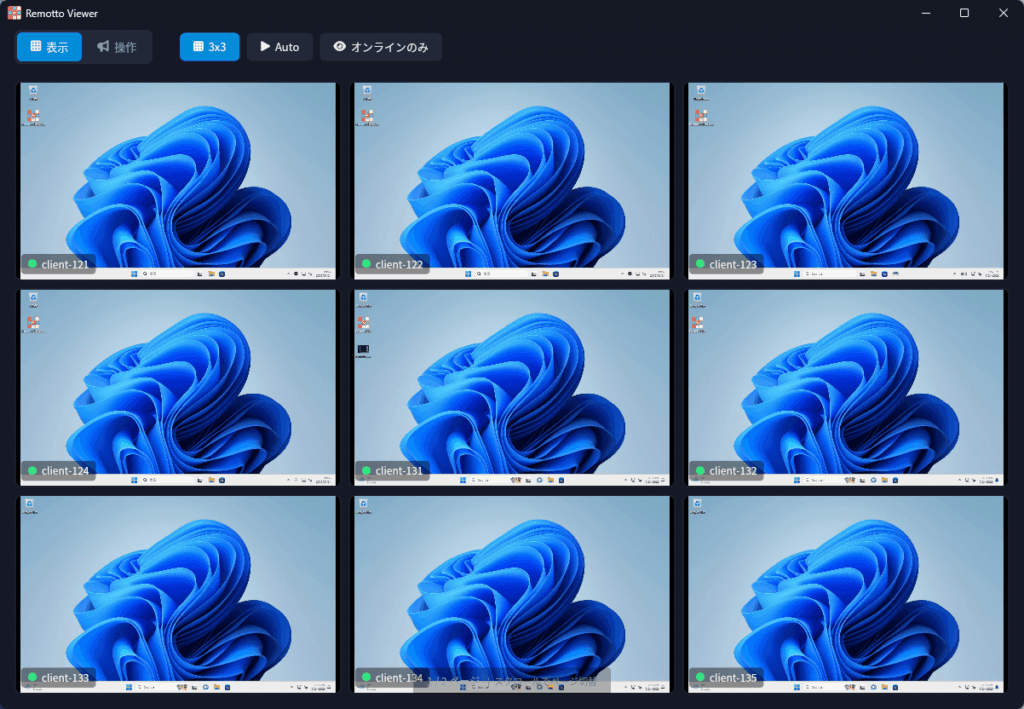
- グリッド表示: 1×1 / 2×2 / 3×3 / 4×4 / 5×5 で切り替え可能
- 自動ページ送り: グリッドに収まりきらない端末は自動でページングされます
サムネイルをダブルクリックすると、対象端末を操作できます。
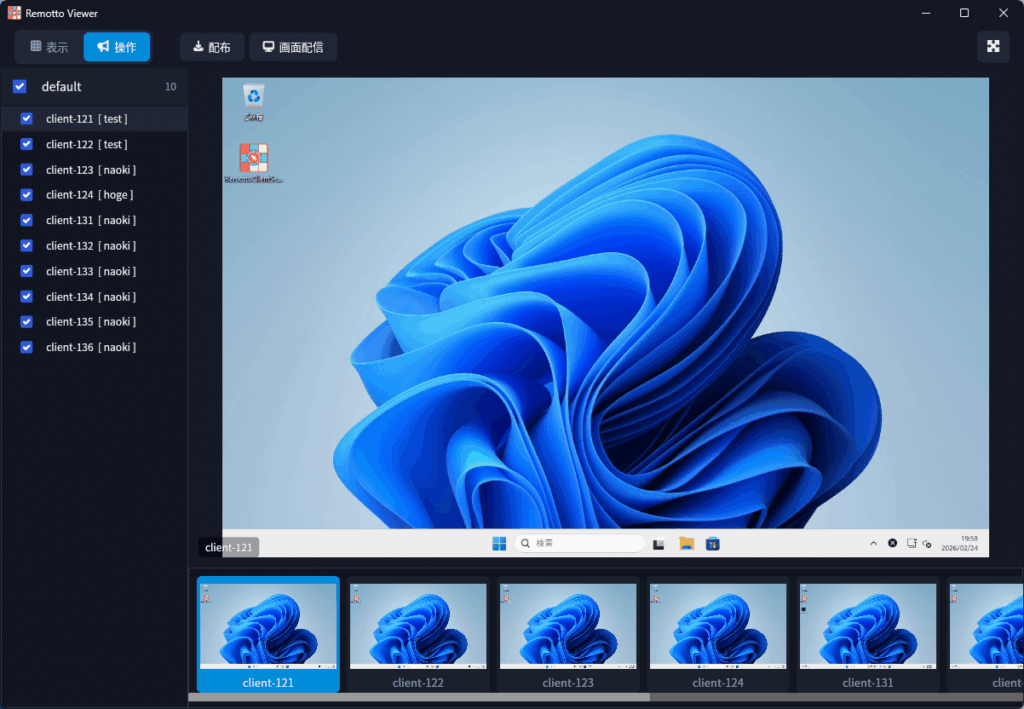
- マウス操作: クリック、ドラッグ、スクロールをそのまま転送
- キーボード入力: キー入力をリアルタイムに転送
画面共有
オペレータの画面をクライアント端末へ配信できます。
- Remotto Viewer のツールバーで「画面共有」ボタンをクリックします。
- 配信する対象を選択:
- デスクトップ: 画面全体を配信
- ウィンドウ: 特定のウィンドウのみを配信
- 範囲指定: 画面上の任意の範囲をドラッグで選択して配信
- 選択後、同じグループのクライアント端末にリアルタイムで表示されます
- 画面共有を終了するには、再度画面共有ボタンをクリック
ファイル配布
選択したクライアント端末へ、ファイルやフォルダを配布できます。
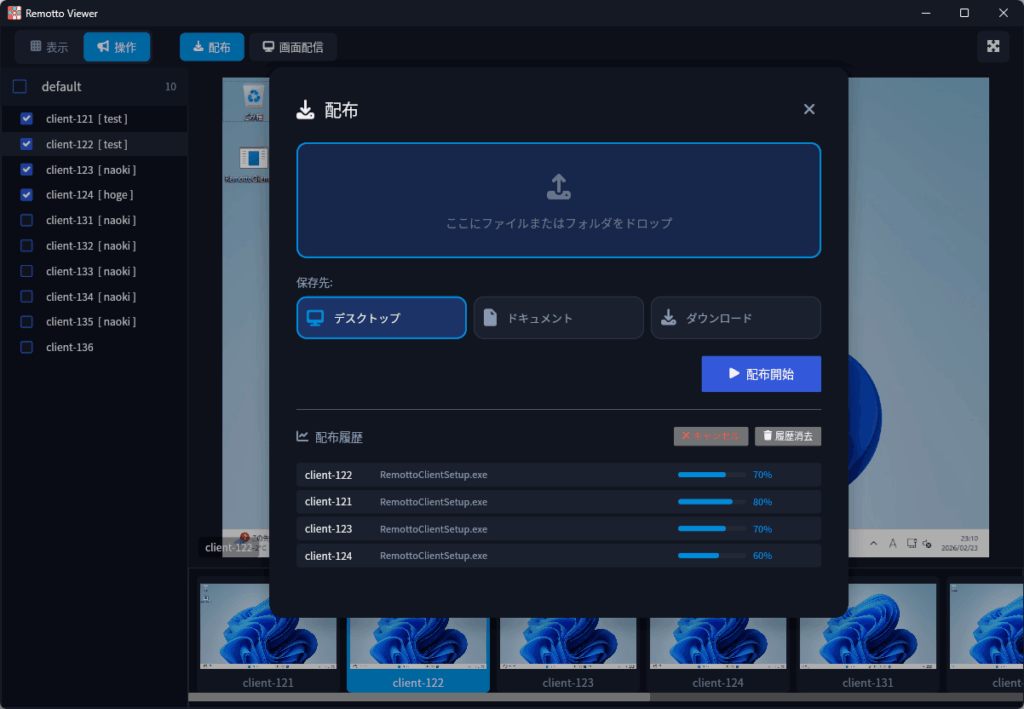
- Viewer のツールバーからファイル配布ボタンをクリック
- 配布するファイルまたはフォルダを選択
- 保存先を選択:
- デスクトップ
- ドキュメント
- ダウンロード
- 配布を開始すると、進捗バーで配布状況がリアルタイムに表示されます