
サーバー
Windows Server
Remotto Server(Windows版)のインストーラーをダウンロードします。
ダウンロードしたインストーラーを管理者権限で実行します。
画面の指示に従ってインストールを完了してください。
webブラウザでサーバーの管理コンソールにアクセスして、正常に動作していることを確認します。
https://<サーバーのIPアドレス>/
ユーザー名 admin / パスワード admin123(初回ログイン後に変更してください)
ドメイン名(FQDN)の追加
インストール後に、ドメイン名での接続を追加できます。事前にDNSへドメイン名とサーバーIPを登録し、管理者権限のPowerShellから次のコマンドを実行してください。
# remotto.example.com は実際のドメイン名に置き換えてください。
& 'C:\Program Files\Remotto Server\remotto-server.exe' add-fqdn remotto.example.com
PostgreSQLの自動調整
インストール時に、サーバーのメモリ容量に応じてPostgreSQLを自動調整します。インストール後にメモリを増設・変更した場合は、管理者権限のPowerShellで次のコマンドを実行してください。
& 'C:\Program Files\Remotto Server\remotto-server.exe' retune-dbLinux Ubuntu / Rocky
パッケージをダウンロードし、下記のコマンドでインストールします。
# Ubuntu
sudo apt update
sudo apt install ./remotto-server.deb

# Rocky Linux
sudo dnf update
sudo dnf install ./remotto-server.rpm

# サービス状態の確認
sudo systemctl status remotto-server必要なポートを開放します。
# Ubuntu(ufw)
sudo ufw allow 443/tcp
sudo ufw allow 8443/tcp
sudo ufw allow 7881/tcp
sudo ufw allow 50000:52000/udp

# Rocky Linux(firewalld)
sudo firewall-cmd --permanent --add-port=443/tcp
sudo firewall-cmd --permanent --add-port=8443/tcp
sudo firewall-cmd --permanent --add-port=7881/tcp
sudo firewall-cmd --permanent --add-port=50000-52000/udp
sudo firewall-cmd --reloadwebブラウザでサーバーの管理コンソールにアクセスして、正常に動作していることを確認します。
https://<サーバーのIPアドレス>/
ユーザー名 admin / パスワード admin123(初回ログイン後に変更してください)
ドメイン名(FQDN)の追加
インストール後に、ドメイン名での接続を追加できます。事前にDNSへドメイン名とサーバーIPを登録し、次のコマンドを実行してください。
# remotto.example.com は実際のドメイン名に置き換えてください。
sudo remotto-server add-fqdn remotto.example.com
PostgreSQLの自動調整
インストール時に、サーバーのメモリ容量に応じてPostgreSQLを自動調整します。インストール後にメモリを増設・変更した場合は、次のコマンドを実行してください。
# PostgreSQL自動チューニング(サーバーのメモリサイズに応じて最適化)
sudo remotto-server retune-db
クライアント
Windows
インストーラーをダウンロードし、ダウンロードしたRemottoClient.msi を管理者権限で実行します。
インストール時に接続先サーバーのIPアドレスまたはFQDNを指定する必要があります。
例: 192.168.1.100、remotto.example.com
インストール後、クライアントは自動的にサーバーへ接続します。管理コンソールの「デバイス一覧」に対象のクライアントが表示されれば成功です。
大量展開(サイレントインストール)
インストーラーはサイレントモードに対応しています。/VERYSILENT オプションでGUIを表示せずにインストールでき、/SERVER= でサーバーアドレスを指定できます。
# サイレントインストール(サーバーアドレス指定)
msiexec /i "RemottoClient.msi" /qn /norestart SERVER="192.168.1.100"

# ホスト名での指定も可能
msiexec /i "RemottoClient.msi" /qn /norestart SERVER="remotto.example.com"
バッチファイルの例(共有フォルダからの展開):
@echo off
msiexec.exe /i "\\server\share\RemottoClient.msi" /qn /norestart SERVER="192.168.1.100"
バッチファイルを共有フォルダに配置し、Active Directoryのグループポリシー(GPO)のスタートアップスクリプトとして登録すれば、ドメイン参加PCへの自動展開が可能です。
シンクライアント・環境復元ソフトを利用する場合
端末の再起動時にWindows環境が初期状態へ復元される場合は、Remottoの端末識別情報を復元対象から除外してください。除外設定を行わないと、再起動のたびに端末識別情報が初期状態へ戻り、管理コンソール上で別の端末として登録されたり、複数の端末が同一端末として認識されたりする可能性があります。
次のレジストリキーとフォルダーを、配下全体を含めて復元対象から除外してください。
インストール先を変更した場合は、実際のインストール先フォルダーを指定してください。
C:\ProgramData\Remotto\
C:\Program Files\Remotto\
HKEY_LOCAL_MACHINE\SOFTWARE\Remottoマスター端末でRemottoをインストールした後、次の手順でイメージを作成してください。
- Remotto Clientをインストールし、管理サーバーのIPアドレスまたはFQDNを設定します。
- Remottoサービスを停止します。
# 管理者権限のPowerShellで、次のコマンドを実行します。
Stop-Service RemottoService -Force
Get-Process Remotto, remotto-service -ErrorAction SilentlyContinue |
Stop-Process -Force- マスター端末で生成された端末識別情報・端末認証情報・Webフィルター用証明書を削除します。
# 管理者権限のPowerShellで、次のコマンドを実行します。
# 端末識別情報を削除
Remove-ItemProperty `
    -Path 'HKLM:\SOFTWARE\Remotto' `
    -Name DeviceId, HardwareSerial `
    -ErrorAction SilentlyContinue

# 端末認証鍵・登録情報を削除
Remove-Item `
    -Path 'HKLM:\SOFTWARE\Remotto\DeviceSecurity' `
    -Recurse -Force -ErrorAction SilentlyContinue

# Webフィルター用のCAと秘密鍵を削除
certutil -delstore Root "Remotto Root CA"

Remove-Item `
    'C:\ProgramData\Remotto\ca.crt', `
    'C:\ProgramData\Remotto\ca.key', `
    'C:\ProgramData\Remotto\server.key' `
-Force -ErrorAction SilentlyContinue- 端末をシャットダウンしマスターイメージを確定します。
再起動した場合は、手順.2(Remottoサービスを停止します。)から行なってください。 - 各端末へイメージを展開します。
- 展開後は各端末が別々に登録されることを確認し、端末認証を利用する場合は各端末で個別に登録します。その後、復元除外を設定して、再起動後も同じ端末として接続できることを確認してください。
Mac
ダウンロードしたRemotto-universal.pkgファイルをダブルクリックして、macOS標準のインストーラーを起動します。画面の指示に従って「続ける」→「インストール」をクリックし、Macの管理者パスワードを入力してください。
インストール時に接続先サーバーのIPアドレスまたはFQDNを指定する必要があります。
例: 192.168.1.100、remotto.example.com
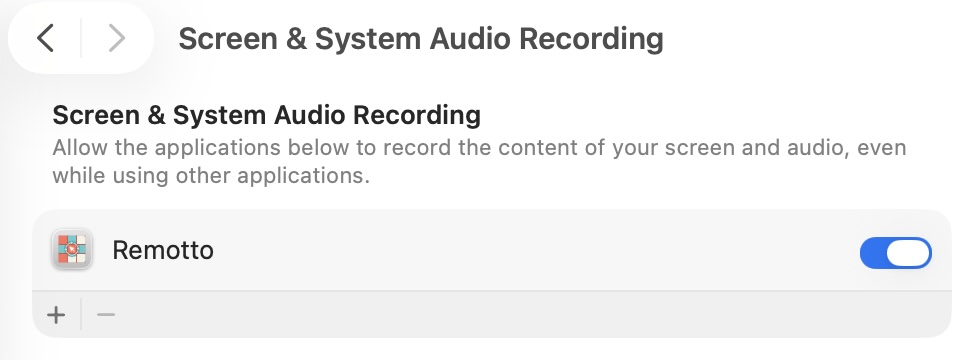
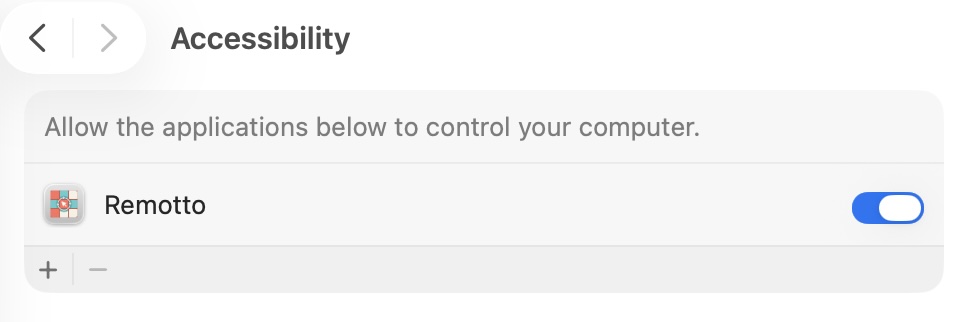
インストール完了後に「システム設定」→「プライバシーとセキュリティ」を開き、以下の2つの項目で「Remotto」をONにしてください。
| 権限 | 用途 | 設定パス |
|---|---|---|
| 画面収録 | 画面モニタリング | 画面収録とシステムオーディオ録音 |
| アクセシビリティ | リモート操作(キーボード・マウス) | アクセシビリティ |
これらの権限を許可しないと、画面モニタリングやリモート操作が機能しません。
macOSから終了を求められた場合は「終了して再度開く」を選択してください。
インストール後、クライアントは自動的にサーバーへ接続します。管理コンソールの「デバイス一覧」にクライアントが表示されれば成功です。
利用ポート
| 必須 | 方向 | ポート | プロトコル | 用途 |
|---|---|---|---|---|
| ◯ | サーバー受信 | 443 | TCP | 管理コンソール・API |
| ◯ | サーバー受信 | 8443 | TCP | シグナリング(WebSocket) |
| △ | サーバー受信 | 7881 | TCP | メディア通信(RTC フォールバック) |
| ◯ | サーバー受信 | 50000-52000 | UDP | メディア配信(RTC) |
| サーバー / クライアント | 9 | UDP | WoL マジックパケット(WoL使用時) | |
| サーバー送信 | 389 / 636 | TCP | LDAP / AD 認証(LDAP連携時) | |
| サーバー送信 | 25 / 465 / 587 | TCP | 印刷上限通知メール(メール利用時) | |
| クライアント内部 | 8888 | TCP | プロキシ(Webフィルタ利用時) |
アンインストール
サーバー
Windows Server
「アプリと機能」から「Remotto Server」をアンインストールします。
- Windowsの設定 → 「アプリと機能」 → 「インストールされているアプリ」を開く
- 一覧から 「Remotto Server」 を検索
- 「アンインストール」をクリック
Linux Ubuntu / Rocky
ターミナルを起動し、以下のコマンドを実行してください。
# Ubuntu
sudo apt remove remotto-server

# Rocky Linux
sudo dnf remove remotto-server
クライアント
Windows
「アプリと機能」から「Remotto Client」をアンインストールします。
- Windowsの設定 → 「アプリと機能」 → 「インストールされているアプリ」を開く
- 一覧から 「Remotto Client」 を検索
- 「アンインストール」をクリック
サイレントアンインストール
# インストールフォルダ内のアンインストーラーで、サイレント実行
"C:\Program Files\Remotto Client\unins000.exe" /VERYSILENT
管理コンソールのデバイス一覧には、該当のデバイスが「オフライン」として残ります。不要であれば管理コンソールからそのデバイスを削除してください。
Mac
- Finderを開き、Remottoアイコンを右クリック → 「パッケージの内容を表示」を選択
- パッケージ内のContents → Resourcesを開き、「uninstall.command」をクリック
アンインストールの途中でパスワードの入力画面が表示されます。
パスワードを入力し、画面の案内に従ってアンインストールを完了させてください。
コマンドでアンインストール
/Applications/Remotto.app/Contents/Resources/uninstall.command管理コンソールのデバイス一覧には、クライアントが「オフライン」として残ります。不要であれば管理コンソールからクライアントを削除してください。